
Das Ticket im Detail: Verlauf, Antworten und Details
Wie die Ticketansicht aufgebaut ist, wie Sie antworten, intern notieren und das Ticket schliessen oder wieder öffnen.
Worum geht es?
Die Ticketansicht zeigt das ganze Gespräch mit dem Kunden und gibt Ihnen dort, wo es endet, die Antwortfläche. Rechts stehen die Details und die SLA.
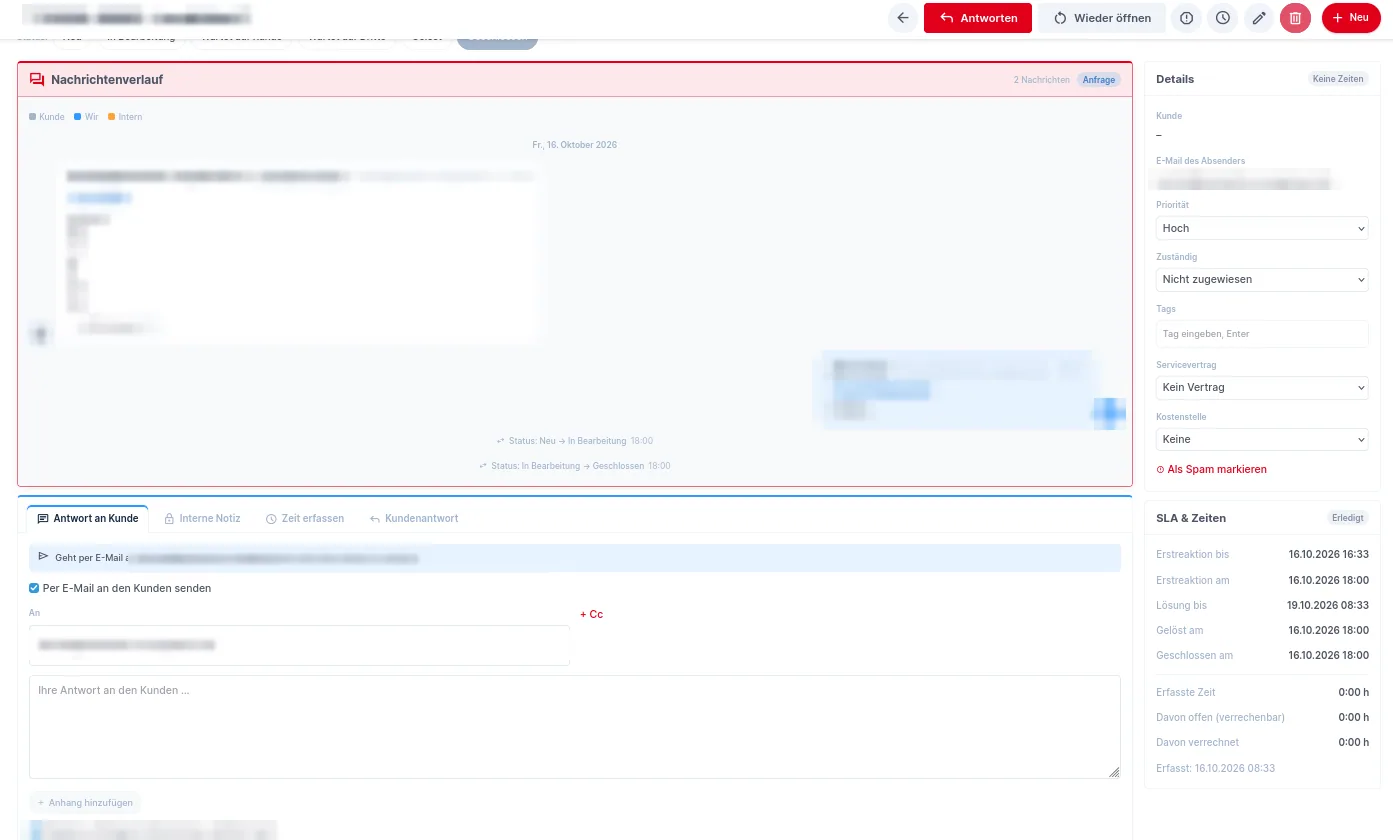
Das sehen Sie
- Kopfzeile: Ticketnummer und Titel, darunter die Status-Reiter. Dazu Knöpfe wie Antworten und Wieder öffnen (bei offenen Tickets Schliessen).
- Nachrichtenverlauf: Das Gespräch in zeitlicher Reihenfolge. Der Kunde steht links, Ihre Antworten rechts. Chips zeigen den Weg, zum Beispiel per E-Mail oder per E-Mail gesendet. Interne Notizen sind abgesetzt und für den Kunden unsichtbar.
- Hinweisband: Ein Band meldet, wer als Nächstes dran ist, zum Beispiel «Wir sind dran» oder «Kunde ist dran».
- Details: Kunde, E-Mail des Absenders, Priorität, Zuständig, Tags, Servicevertrag und Kostenstelle. Hier können Sie ein Ticket auch Als Spam markieren.
- SLA & Zeiten: Zielzeiten und die erfasste Zeit, siehe SLA.
Antworten und notieren
Unter dem Verlauf wählen Sie einen von vier Reitern:
- Antwort an Kunde: geht per E-Mail (bei WhatsApp-Tickets per WhatsApp). Sie können Empfänger, Cc und Anhänge ergänzen und die Signatur anhängen. Ohne Haken bei Per E-Mail an den Kunden senden wird die Antwort nur im Verlauf vermerkt, zum Beispiel nach einem Telefonat.
- Interne Notiz: nur für Ihr Team, wird nie versendet.
- Zeit erfassen: siehe Zeiten und Abrechnung.
- Kundenantwort: trägt eine Nachricht des Kunden von Hand ein, es wird nichts versendet.
Mit Status danach legen Sie fest, in welchen Status das Ticket nach Ihrer Antwort wechselt. Vorbelegt ist «Wartet auf Kunde».
Tipp: Mit Später senden planen Sie eine Antwort, zum Beispiel für den nächsten Morgen. Antwortet der Kunde vorher selbst, wird die geplante Antwort standardmässig nicht gesendet und Sie werden benachrichtigt.
Schliessen und wieder öffnen
Mit Schliessen setzen Sie das Ticket auf Geschlossen, mit Wieder öffnen holen Sie es zurück. Antwortet ein Kunde auf ein gelöstes oder geschlossenes Ticket, öffnet es sich automatisch wieder und Ihr Team wird benachrichtigt.
Hinweis: Kunden sehen Tags nie. Sie sind nur für Ihr Team gedacht und helfen beim Filtern.
Zum Überblick des Ticketsystems.
Brauchen Sie Hilfe?
Schreiben Sie niemals Passwörter in ein Ticket.
War dieser Artikel hilfreich?
Ihr Feedback hilft uns, unsere Hilfe-Artikel zu verbessern.