
Ticket anlegen: per E-Mail, WhatsApp oder von Hand
So entstehen Tickets aus E-Mails und WhatsApp-Nachrichten, und wie Sie selbst ein Ticket erfassen.
Drei Wege zum Ticket
Tickets entstehen von Hand, aus E-Mails und aus WhatsApp-Nachrichten. Postfächer und WhatsApp richten Administratoren einmal ein, danach läuft der Eingang von selbst.
Von Hand: Neues Ticket
- Klicken Sie in der Übersicht oder in der Ticketliste auf Neues Ticket.
- Wählen Sie den Kunden oder legen Sie ihn neu an.
- Tragen Sie Titel und Beschreibung ein und wählen Sie Kategorie, Priorität und Kanal (zum Beispiel Telefon oder Vor Ort).
- Speichern Sie. Das Ticket erhält eine Nummer wie
T-2026-0007, Vertrag und SLA werden vorgeschlagen.
Per E-Mail
- Öffnen Sie Ticketsystem → Postfächer (nur Administratoren) und legen Sie ein Postfach an. Pflicht sind die Bezeichnung und der IMAP-Server.
- Klicken Sie auf Verbindung testen. Geprüft werden Anmeldung, Ordner und die Zahl ungelesener Mails, Fehler erscheinen auf Deutsch.
- Klicken Sie auf Jetzt abrufen oder warten Sie. Standardmässig wird alle 2 Minuten abgerufen.
Eine neue Mail wird zum Ticket. Antwortet jemand und die Ticketnummer steht im Betreff, landet die Antwort im bestehenden Ticket. Kennt das System den Absender nicht, zeigt das Ticket Kontakt zuordnen oder Kontakt anlegen.
Hinweis: Gmail und Microsoft 365 funktionieren nur mit einem App-Passwort, eine Anmeldung über OAuth2 wird nicht unterstützt. Bei Microsoft 365 ist die Anmeldung mit Benutzer und Passwort für IMAP oft abgeschaltet. Passwörter werden verschlüsselt gespeichert und nie wieder angezeigt.
Per WhatsApp
Angebunden wird die offizielle WhatsApp Business Cloud API von Meta.
- Legen Sie in der Meta-Entwicklerkonsole eine App vom Typ «Business» an, fügen Sie das Produkt WhatsApp hinzu und verknüpfen Sie eine Telefonnummer.
- Öffnen Sie Ticketsystem → WhatsApp (nur Administratoren). Tragen Sie unter 1. Zugang zur WhatsApp Business Cloud API (Meta) die Telefonnummer-ID, das App-Secret und das Zugriffs-Token eines Systembenutzers ein.
- Klicken Sie auf Verbindung testen und speichern Sie.
- Tragen Sie unter 2. Webhook in der Meta-Konsole eintragen die angezeigte Callback-URL und das Verifizierungs-Token in der Meta-Konsole ein und abonnieren Sie das Feld messages.
- Klicken Sie oben auf Einschalten.
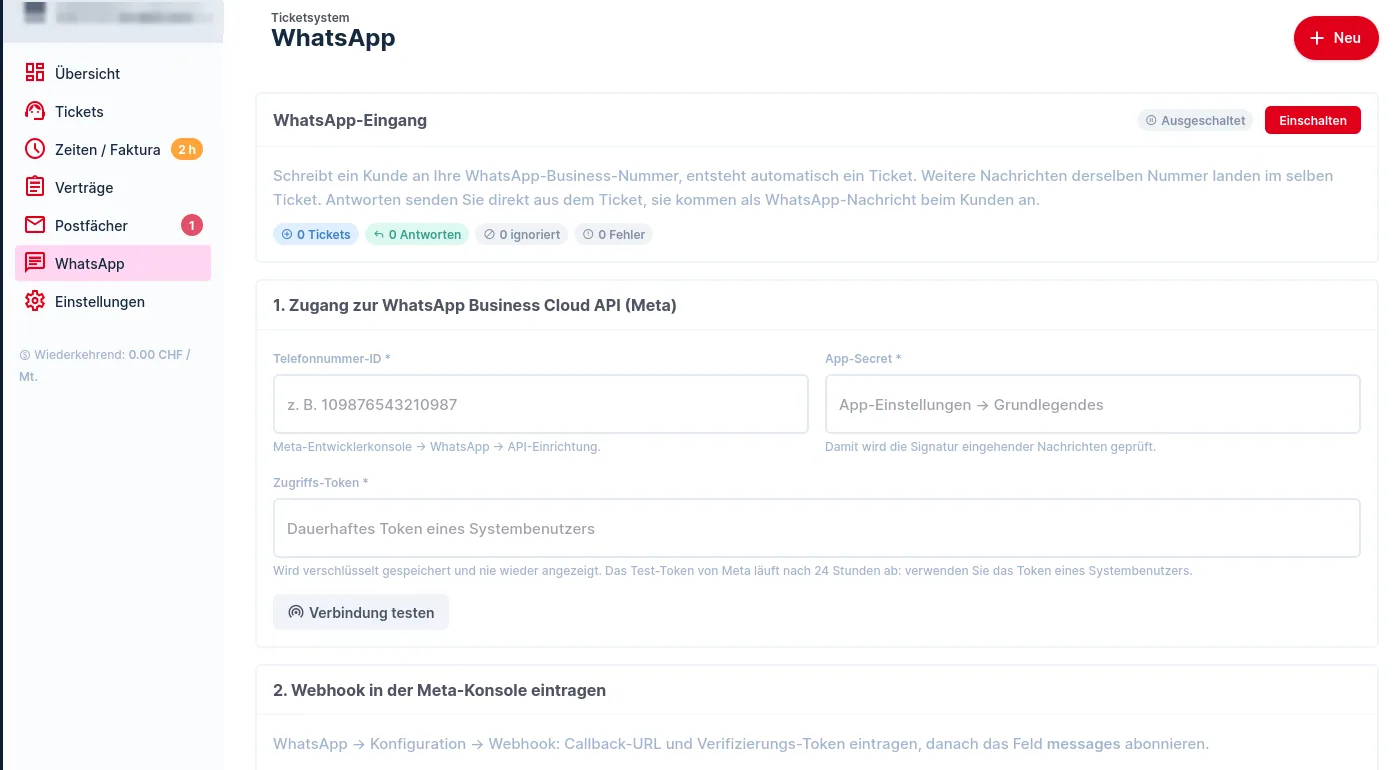
Danach gilt: Schreibt ein Kunde an Ihre Business-Nummer, entsteht ein Ticket. Weitere Nachrichten derselben Nummer landen im selben Ticket, solange es offen ist. Ihre Antwort schreiben Sie im Ticket, sie kommt als WhatsApp-Nachricht beim Kunden an.
Hinweis: WhatsApp erlaubt freie Antworten nur bis 24 Stunden nach der letzten Nachricht des Kunden. Danach lehnt der Versand ab und das Ticket zeigt einen Hinweis. Vorlagen-Nachrichten sind nicht umgesetzt.
Tipp: Unter Einstellungen schalten Sie ein, über welche Wege Kunden selbst Tickets eröffnen dürfen (Kundenportal und E-Mail). Mitarbeitende können Tickets immer von Hand erfassen.
Wie es mit dem Ticket weitergeht, lesen Sie unter Das Ticket im Detail. Zum Überblick.
Brauchen Sie Hilfe?
Schreiben Sie niemals Passwörter in ein Ticket.
War dieser Artikel hilfreich?
Ihr Feedback hilft uns, unsere Hilfe-Artikel zu verbessern.