
Rechnungen: Überblick und erste Schritte
Was das Modul Rechnungen kann, wo Sie es im IT9ERP finden und wie Sie Ihre erste Rechnung erstellen und versenden.
Mit dem Modul Rechnungen wird aus einem Rechnungsbeleg ein PDF mit Swiss QR-Rechnung. Sie senden es per E-Mail an Ihre Kundschaft, mahnen überfällige Rechnungen und lassen wiederkehrende Rechnungen automatisch erstellen. PDF und QR-Teil entstehen direkt im IT9ERP, Sie brauchen dafür keinen externen Dienst.
Was Sie damit bekommen
- Rechnungsversand: PDF mit QR-Rechnung, Versand per E-Mail, Sammelversand und ein lückenloses Versandprotokoll mit dem exakt versendeten PDF.
- Mahnwesen: Zahlungserinnerung und Mahnungen als PDF für die Post oder per E-Mail, mit Protokoll.
- Automatik und Wiederkehrend: Rechnungen zum Periodenende zusammenfassen und senden, Vorlagen zum Termin in neue Rechnungen verwandeln.
- Nachweise: die Belege eines Monats auf einen Klick als ein PDF.
- Bewertungen: Briefe oder E-Mails, mit denen Sie Kundschaft um eine Google-Bewertung bitten.
Wo finden Sie das Modul?
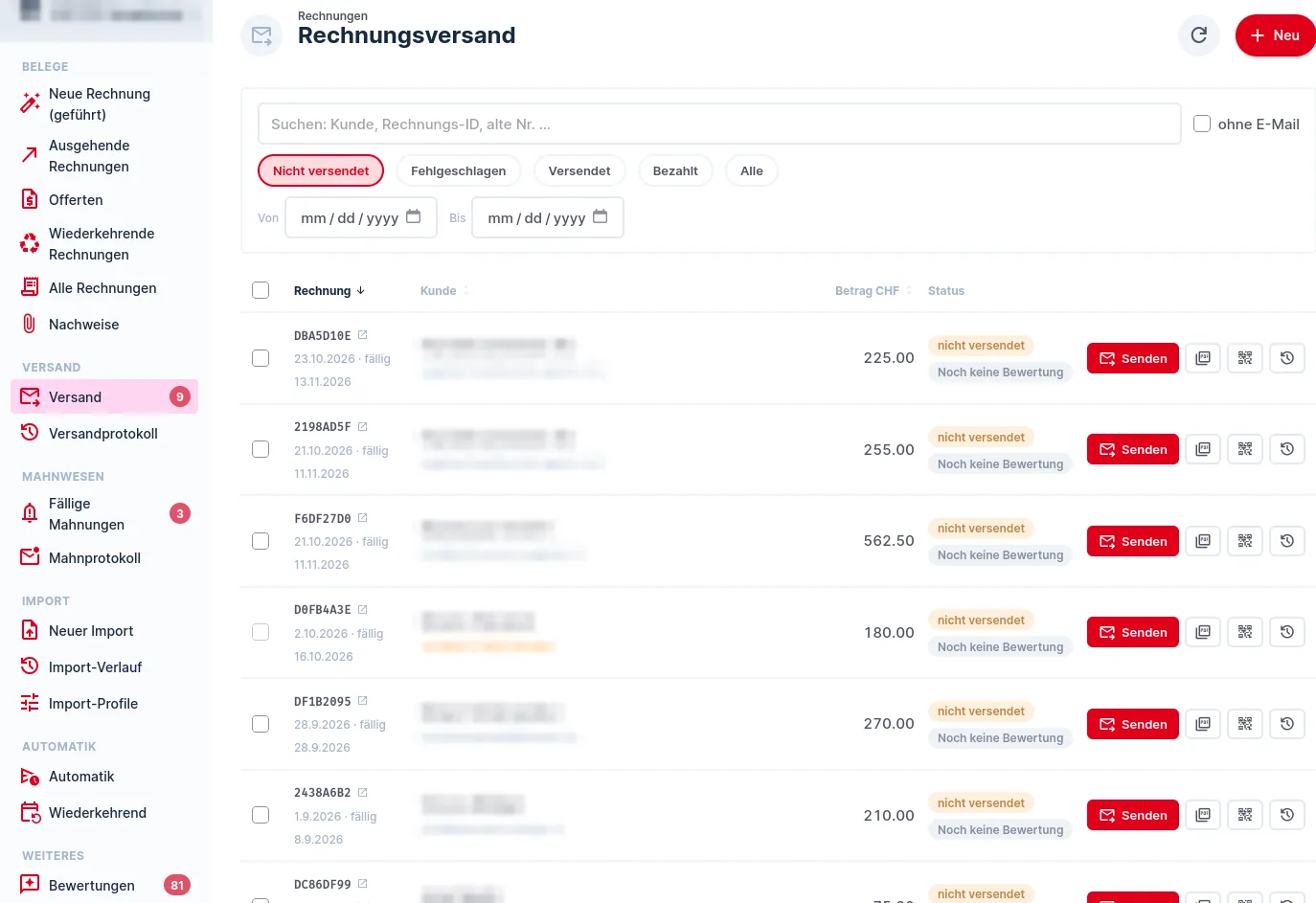
Öffnen Sie im IT9ERP in der dunklen Leiste links Rechnungen. Das Menü ist nach dem Ablauf gegliedert:
| Gruppe | Inhalt |
|---|---|
| Belege | Neue Rechnung (geführt), Ausgehende Rechnungen, Offerten, Wiederkehrende Rechnungen, Alle Rechnungen, Nachweise |
| Versand | Versand, Versandprotokoll |
| Mahnwesen | Fällige Mahnungen, Mahnprotokoll |
| Import | Neuer Import, Import-Verlauf, Import-Profile (nur mit dem Modul Import) |
| Automatik | Automatik, Wiederkehrend |
| Weiteres | Bewertungen, Einstellungen |
Die ersten Schritte
- Öffnen Sie Einstellungen und tragen Sie Absender, Zahlungsangaben (Empfänger, IBAN, Referenztyp) und die Vorlagen für die E-Mail ein. Die Live-Vorschau zeigt eine Musterrechnung, mit Test-Mail an mich prüfen Sie den Versand. Ändern dürfen das nur Administratoren.
- Prüfen Sie, ob IBAN und Referenztyp zu Ihrer Bank passen. Eine falsche QR-Referenz verhindert, dass Zahlungen automatisch zugeordnet werden.
- Legen Sie eine Rechnung an, am einfachsten mit Neue Rechnung (geführt).
- Senden Sie sie unter Versand mit Senden.
- Behalten Sie unter Fällige Mahnungen im Blick, welche Rechnungen überfällig sind.
Die Details finden Sie in diesen Artikeln:
- Rechnung erstellen und versenden
- Mahnwesen: überfällige Rechnungen erinnern
- Automatik und wiederkehrende Rechnungen
- Nachweise: Belege eines Monats als ein PDF
Tipp: Versendete Rechnungen lassen sich nicht löschen. Korrekturen laufen über eine Gutschrift und eine neue Rechnung. Prüfen Sie deshalb vor dem Senden.
Brauchen Sie Hilfe?
Schreiben Sie niemals Passwörter in ein Ticket.
War dieser Artikel hilfreich?
Ihr Feedback hilft uns, unsere Hilfe-Artikel zu verbessern.