
Tabellen: Überblick und erste Schritte
Gestalten Sie Ihre eigenen kleinen Apps mit Tabellen, bearbeiten Sie sie wie eine Tabellenkalkulation und teilen Sie sie mit Kolleginnen und Kollegen.
Mit dem Modul Tabellen können Sie Ihre eigenen kleinen «Apps» gestalten: eine Aufgabenliste, ein Inventar, eine Interessentenliste oder eine Checkliste. Dafür brauchen Sie keine technischen Kenntnisse, und niemand muss etwas für Sie einrichten. Das Prinzip kennen Sie vielleicht von Nextcloud Tables.
Was Sie damit bekommen
- Vorlagen: Starten Sie mit einer leeren Tabelle, einer Aufgabenliste, einem Inventar, Interessenten oder einer Checkliste. Oder importieren Sie eine CSV-Datei. Die Spaltenarten werden aus den Werten erraten.
- Bearbeiten wie in einer Tabellenkalkulation: Zellen anklicken und direkt schreiben. Enter speichert, Esc bricht ab.
- Spaltenarten: Text, langer Text, Zahl, Ja / Nein, Datum, Auswahl, Mehrfachauswahl, Bewertung, Link, Person und Verweis auf einen Eintrag (zum Beispiel auf einen Kunden oder eine Rechnung).
- Drei Ansichten: Tabelle, Tafel (Kanban) und Auswertung (Balkendiagramm).
- Suchen, Filtern, Sortieren, Spalten ausblenden, Summen in der Fusszeile und CSV-Export.
- Teilen mit einzelnen Personen oder allen Mitarbeitenden.
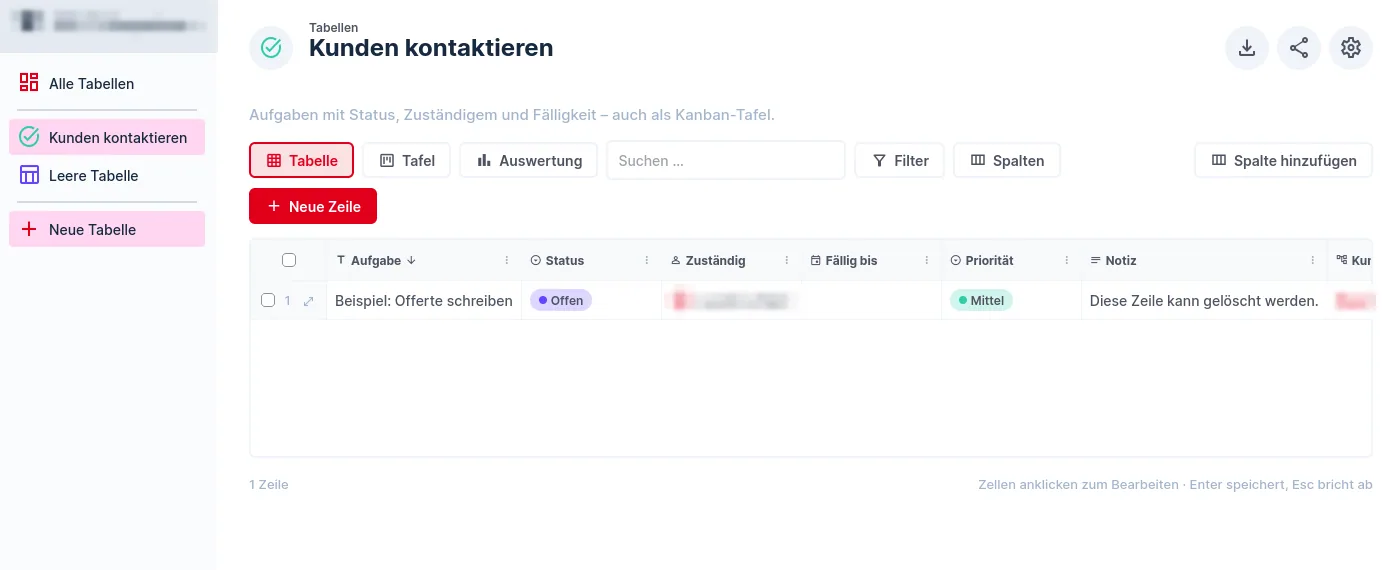
Wo finden Sie das Modul?
Tabellen steht im IT9ERP in der Gruppe Organisation. Links im Modul sehen Sie Alle Tabellen, Ihre einzelnen Tabellen und Neue Tabelle. Falls das Modul fehlt, buchen Sie es im Kundenportal unter Zusatzmodule (siehe Zusatzmodule buchen).
Die ersten Schritte
- Öffnen Sie Tabellen und klicken Sie auf Neue Tabelle.
- Wählen Sie eine Vorlage oder importieren Sie eine CSV-Datei, und geben Sie der Tabelle einen Namen.
- Klicken Sie auf Neue Zeile und tragen Sie Ihre ersten Daten ein.
- Fügen Sie über Spalte hinzufügen weitere Spalten hinzu, siehe Eigene App bauen.
- Wechseln Sie zwischen Tabelle, Tafel und Auswertung und geben Sie die Tabelle frei, siehe Ansichten und Teilen.
Hinweis: Wer keinen Zugriff auf eine Tabelle hat, sieht sie gar nicht. Für diese Person «existiert» sie nicht.
Grenzen
- Keine Formeln, keine Beziehungen zwischen Tabellen, keine Dateispalten und keine Rechte pro Zeile.
- Tabellen, Spalten, Zeilen und Freigaben sind pro Benutzer begrenzt.
- Directus Insights und Flows können Tabellenzeilen nicht auswerten. Nutzen Sie dafür die Ansicht Auswertung.
Weitere Artikel
Brauchen Sie Hilfe?
Schreiben Sie niemals Passwörter in ein Ticket.
War dieser Artikel hilfreich?
Ihr Feedback hilft uns, unsere Hilfe-Artikel zu verbessern.