
Tabellen: Ansichten nutzen und Tabelle teilen
Wechseln Sie zwischen Tabelle, Tafel und Auswertung, filtern und exportieren Sie Daten und geben Sie Ihre Tabelle für andere frei.
Eine Tabelle lässt sich auf drei Arten ansehen, filtern, exportieren und mit anderen teilen. Hier die wichtigsten Handgriffe.
Die drei Ansichten
Oben in der Tabelle wechseln Sie zwischen Tabelle, Tafel und Auswertung.
- Tabelle: die klassische Ansicht. Zellen anklicken und direkt bearbeiten.
- Tafel: Karten je Wert einer Auswahl-Spalte, zum Beispiel je Status. Ziehen Sie eine Karte in eine andere Spalte, um den Wert zu ändern.
- Auswertung: Balken. Das System zählt Zeilen oder summiert eine Zahlenspalte, gruppiert nach einer Spalte, zum Beispiel nach Auswahl, Person, Ja / Nein oder Monat.
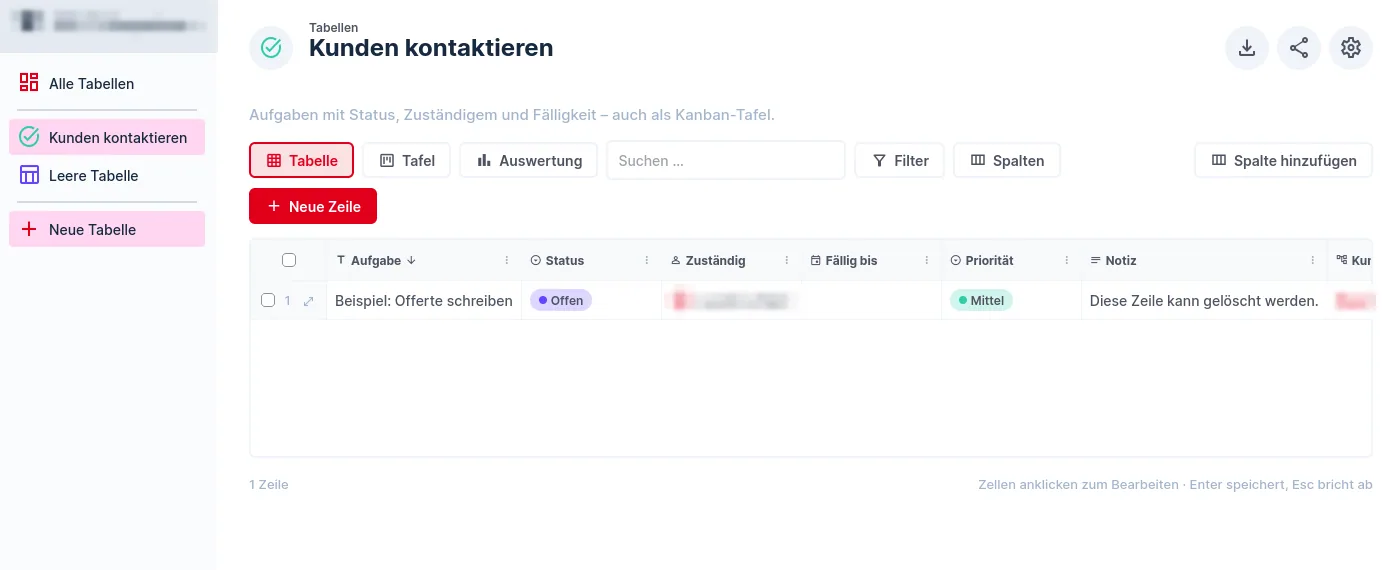
Hinweis: Die Tafel braucht eine Spalte der Art Auswahl, zum Beispiel «Status».
Suchen, filtern und sortieren
- Tippen Sie im Feld Suchen … einen Begriff ein.
- Klicken Sie auf Filter, um Bedingungen zu setzen. Die Bedingungen passen sich der Spaltenart an.
- Klicken Sie auf eine Spaltenüberschrift, um zu sortieren.
- Mit Spalten blenden Sie Spalten ein oder aus. Das merkt sich Ihr Browser.
Die Fusszeile zeigt Summen. Mit dem Download-Symbol oben rechts exportieren Sie die Tabelle als CSV, mit der aktuellen Suche und den aktuellen Filtern.
Tabelle teilen
Teilen können der Besitzer, Administratoren und Personen mit der Stufe «verwalten».
- Öffnen Sie die Tabelle und klicken Sie oben rechts auf das Teilen-Symbol.
- Wählen Sie die Personen aus und legen Sie für jede die Stufe fest: ansehen, bearbeiten oder verwalten.
- Möchten Sie die Tabelle für alle Mitarbeitenden öffnen, wählen Sie die Freigabe für alle: ansehen oder bearbeiten.
- Speichern Sie die Freigabe.
| Stufe | Darf |
|---|---|
| ansehen | lesen |
| bearbeiten | Zeilen ändern, anlegen und löschen |
| verwalten | zusätzlich Spalten ändern und Freigaben festlegen |
Löschen dürfen eine Tabelle nur der Besitzer und Administratoren. Wer keinen Zugriff hat, bekommt «nicht gefunden». Administratoren können jede Tabelle öffnen und verwalten.
Tipp: Möchten Sie eine Vorlage für Ihr Team weitergeben, duplizieren Sie die Tabelle ohne Zeilen und geben Sie die Kopie frei.
Brauchen Sie Hilfe?
Schreiben Sie niemals Passwörter in ein Ticket.
War dieser Artikel hilfreich?
Ihr Feedback hilft uns, unsere Hilfe-Artikel zu verbessern.