
Eigene Regeln anlegen
Für einen unbekannten Lieferanten eine Erkennungsregel erstellen: Werte im Rechnungstext markieren, testen und speichern.
Wird eine Rechnung nicht erkannt, fehlt dem System die Regel für das Layout dieses Lieferanten. Im Regel-Editor erstellen Sie sie selbst: Sie markieren die Werte im Text, und das System baut daraus eine Regel, testet sie und speichert sie. Sie schreiben nichts von Hand.
Hinweis: Regeln erstellen, ändern und löschen dürfen nur Administratoren.
Regel erstellen
- Öffnen Sie Lieferantenrechnungen > Nicht erkannte Rechnungen und klicken Sie bei der Datei auf Regel erstellen. Alternativ öffnen Sie den Regel-Editor und klicken Sie auf Datei wählen (PDF oder Bild) oder auf oder aus nicht erkannten Rechnungen wählen.
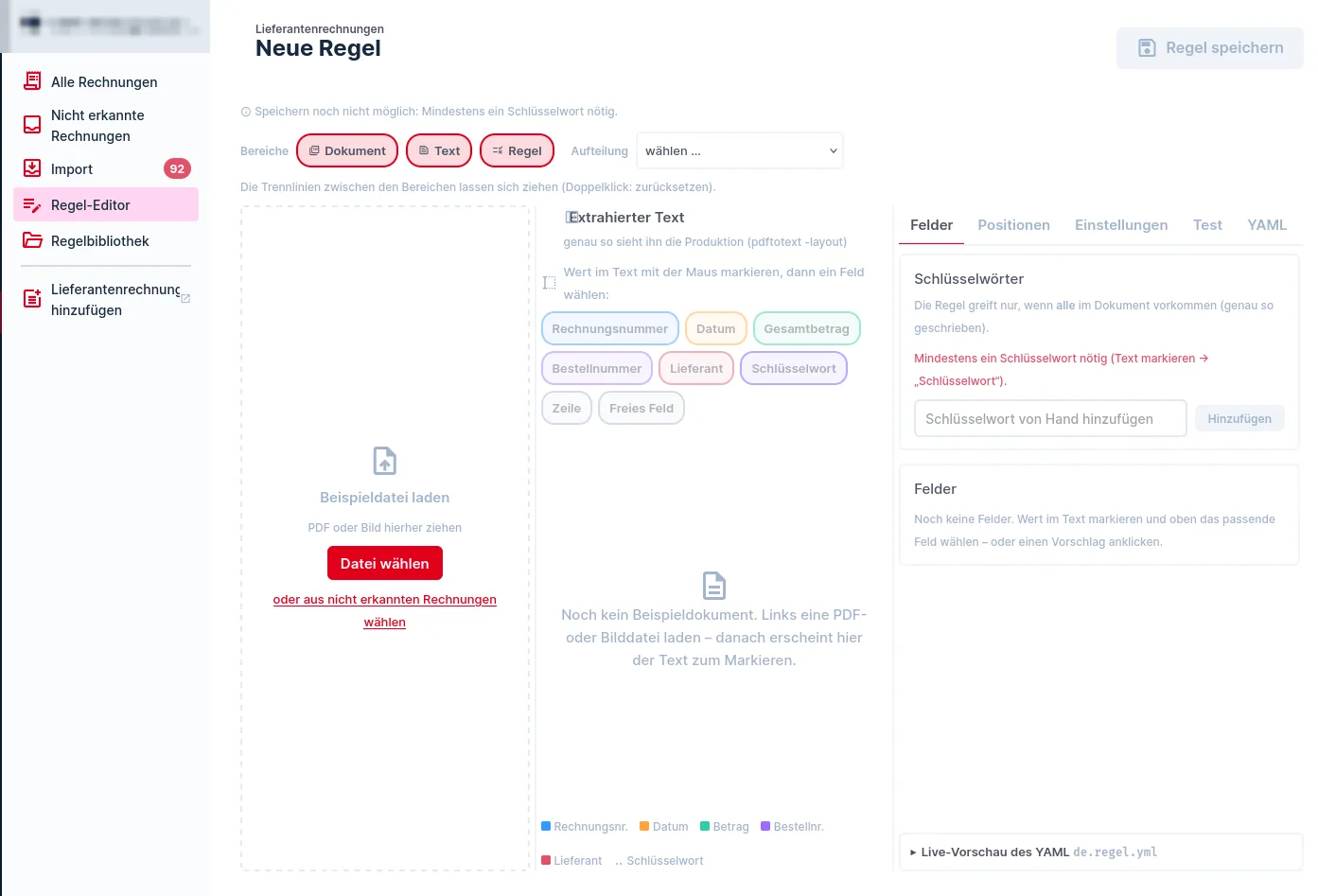
- Der Editor hat drei Bereiche: links das Dokument, in der Mitte der Extrahierte Text, rechts die Regel. Der Text ist genau der, den auch die Verarbeitung im Alltag sieht.
- Markieren Sie im Text mit der Maus einen Wert, zum Beispiel die Rechnungsnummer, und wählen Sie oben das passende Feld: Rechnungsnummer, Datum, Gesamtbetrag, Bestellnummer, Lieferant, Schlüsselwort, Zeile oder Freies Feld. Oft genügt auch ein Klick auf einen Vorschlag.
- Legen Sie mindestens ein Schlüsselwort fest, zum Beispiel den Firmennamen des Lieferanten. Die Regel greift nur, wenn alle Schlüsselwörter genau so im Dokument stehen. Sie können Schlüsselwörter auch von Hand hinzufügen.
- Wiederholen Sie das für Datum, Gesamtbetrag und weitere Werte.
- Öffnen Sie den Reiter Test. Dort sehen Sie erwartete und gefundene Werte, fehlende Pflichtfelder und mögliche Konflikte mit anderen Lieferanten.
- Klicken Sie auf Regel speichern. Der Knopf ist erst aktiv, wenn mindestens ein Schlüsselwort gesetzt ist.
Die Reiter der Regel
| Reiter | Wofür |
|---|---|
| Felder | Schlüsselwörter und Felder mit Vorschlägen |
| Positionen | die einzelnen Rechnungszeilen auslesen (Tabelle erkennen, Spalten zuordnen) |
| Einstellungen | Aussteller, Sprache, Währung, Datumsformate, Pflichtfelder, Priorität |
| Test | Ergebnis, Konflikte und Test mit Beispieldateien |
| YAML | Expertenansicht mit Prüfung |
Die Bereiche passen Sie über die Leiste Bereiche an: einblenden, ausblenden oder die Trennlinien ziehen (Doppelklick setzt zurück). Über Aufteilung wählen Sie ein fertiges Layout.
Nach dem Speichern
- Gehen Sie zu Nicht erkannte Rechnungen oder Import. Neu erkannte Dateien tragen den Hinweis jetzt erkannt.
- Verarbeiten Sie die passenden Dateien neu. Das System zeigt zuerst eine Vorschau und legt danach die Lieferantenrechnungen an, ohne Dubletten.
Alle gespeicherten Regeln finden Sie in der Regelbibliothek. Dort suchen, ändern, duplizieren, aktivieren oder deaktivieren Sie Regeln und stellen frühere Stände wieder her.
Tipp: Gibt es zwei Regeln mit gleicher Priorität, ist die Reihenfolge nicht sicher. Der Reiter Test schlägt dann vor, die Priorität anzupassen.
Hinweis: Die Vorprüfung im Browser ist nur ein Vortest. Massgebend ist das Ergebnis im Reiter Test.
Zurück zum Überblick oder zur Anleitung Lieferantenrechnung per PDF erfassen.
Brauchen Sie Hilfe?
Schreiben Sie niemals Passwörter in ein Ticket.
War dieser Artikel hilfreich?
Ihr Feedback hilft uns, unsere Hilfe-Artikel zu verbessern.