
Lieferantenrechnungen: Überblick und erste Schritte
Eingehende Rechnungen als PDF automatisch einlesen lassen, alle Lieferantenrechnungen filtern und neue Erkennungsregeln anlegen.
Das Modul Lieferantenrechnungen liest eingehende Rechnungen im PDF-Format automatisch aus und legt daraus Lieferantenrechnungen an. Kennt das System das Layout eines Lieferanten noch nicht, markieren Sie die wichtigen Werte einmal im Text. Daraus entsteht eine Erkennungsregel, ohne dass Sie etwas programmieren müssen.
Das Modul buchen Sie im Kundenportal unter Zusatzmodule (siehe Zusatzmodule buchen).
Was Sie damit bekommen
- PDF hochladen, fertig: Das System liest Lieferant, Rechnungsnummer, Datum und Betrag und legt die Lieferantenrechnung an. Fehlt der Lieferant in Ihren Kontakten, wird er angelegt.
- Lernende Regeln: Für unbekannte Layouts erstellen Sie eine Regel und testen sie vor dem Speichern mit Beispieldateien. Das System prüft auch, ob sie mit Regeln anderer Lieferanten kollidiert.
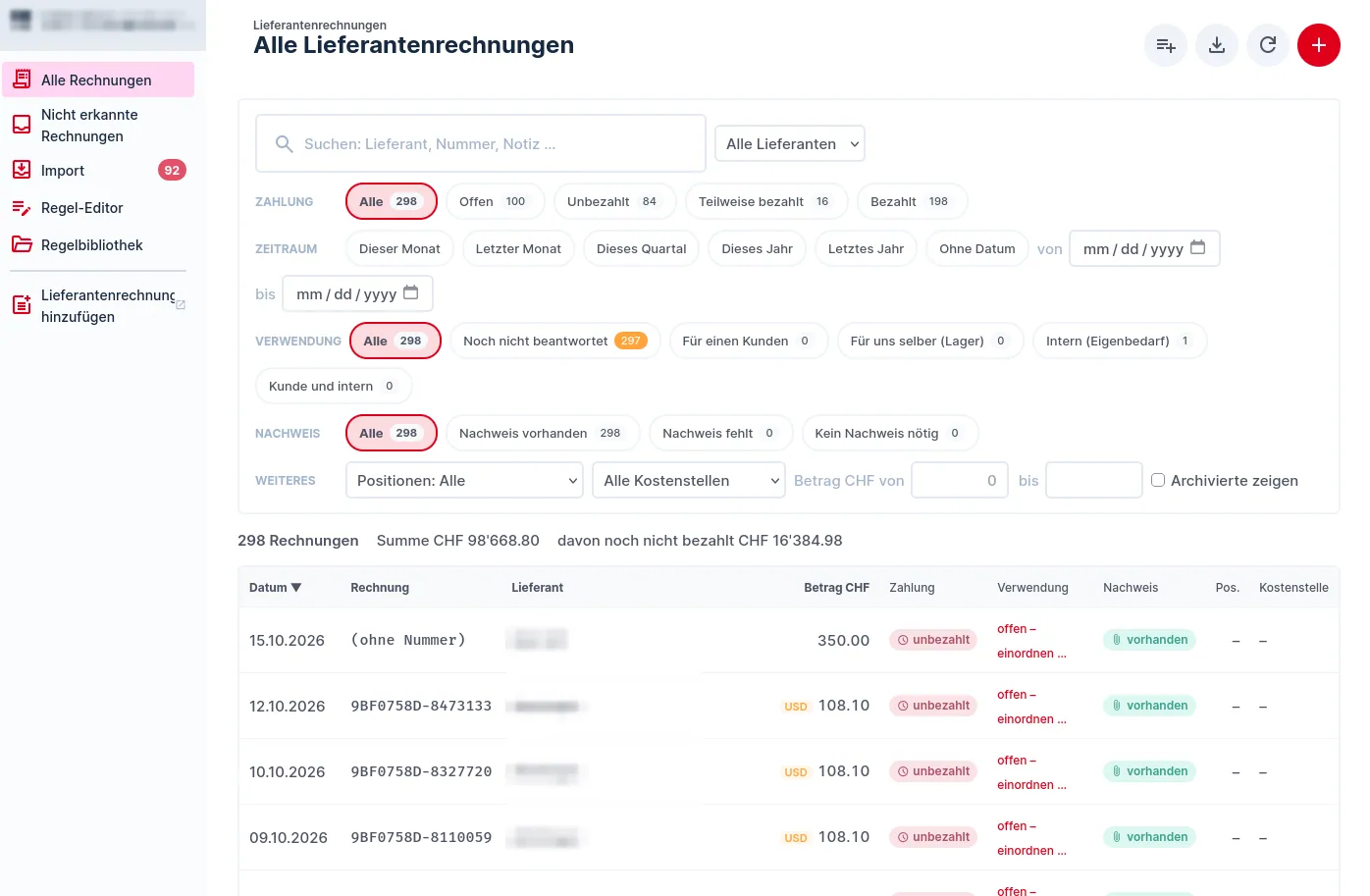
- Alle Rechnungen im Griff: Filter nach Zahlung, Zeitraum, Lieferant, Nachweis und Betrag, mit Summe und Anteil, der noch nicht bezahlt ist.
- Nachvollziehbarer Import: Zu jeder hochgeladenen Datei sehen Sie, welche Lieferantenrechnung daraus wurde, oder warum keine entstand.
- Währung und Positionen: Die Währung einer neuen Rechnung wird aus dem Rechnungstext erkannt. Auf Wunsch liest eine Regel auch die einzelnen Positionen aus.
- Sicher geändert: Beim Speichern oder Löschen einer Regel entsteht eine Sicherung. Sie können frühere Stände wiederherstellen.
Wo finden Sie das Modul?
Öffnen Sie in der dunklen Leiste links das Modul Lieferantenrechnungen. Das Menü:
| Menüpunkt | Wofür |
|---|---|
| Alle Rechnungen | alle Lieferantenrechnungen mit Filtern |
| Nicht erkannte Rechnungen | Dateien, die keine Regel erkannt hat |
| Import | PDF hochladen und alle Importe verfolgen |
| Regel-Editor | neue Erkennungsregel erstellen |
| Regelbibliothek | alle vorhandenen Regeln |
| Lieferantenrechnung hinzufügen | Rechnung von Hand erfassen |
Hinweis: Lesen können alle Benutzer mit Zugriff auf das IT9ERP. Für jede Änderung an Regeln und für das erneute Verarbeiten von Dateien brauchen Sie die Rolle einer Administratorin oder eines Administrators.
Die ersten Schritte
- Öffnen Sie Import und laden Sie eine Rechnung als PDF hoch. Die Anleitung finden Sie unter Lieferantenrechnung per PDF erfassen.
- Prüfen Sie das Ergebnis: Ist die Rechnung angelegt, erscheint ein Link darauf.
- Wurde die Datei nicht erkannt, legen Sie eine Regel an. Siehe Eigene Regeln anlegen.
- Öffnen Sie Alle Rechnungen und filtern Sie zum Beispiel nach Offen, um zu sehen, was noch zu bezahlen ist.
- Gibt es nur einen Papierbeleg, erfassen Sie die Rechnung über Lieferantenrechnung hinzufügen von Hand.
Alle Rechnungen filtern
In Alle Rechnungen kombinieren Sie die Filter frei: Suchtext (Lieferant, Nummer, Notiz), Lieferant, Zahlung (zum Beispiel Offen, Unbezahlt, Teilweise bezahlt, Bezahlt), Zeitraum, Verwendung, Nachweis und Betrag. Jede Auswahl zeigt, wie viele Treffer sie ergibt. Aktive Filter lassen sich einzeln wieder entfernen. Oben stehen Anzahl, Summe und der Anteil, der noch nicht bezahlt ist. Der Export als CSV und die Filter in der Adresse der Seite machen Auswertungen leicht teilbar.
Tipp: Die Zahlungen ordnen Sie im Modul Bankabgleich zu. Dort gelten Lieferantenrechnungen als bezahlt, sobald Sie eine Zahlung verknüpft haben.
Voraussetzungen
Für das automatische Lesen läuft im Hintergrund ein Dienst zur Rechnungserkennung. Ist er nicht erreichbar, zeigen die Seiten einen Hinweis. Wenden Sie sich dann an den Support.
Brauchen Sie Hilfe?
Schreiben Sie niemals Passwörter in ein Ticket.
War dieser Artikel hilfreich?
Ihr Feedback hilft uns, unsere Hilfe-Artikel zu verbessern.