
Kalender mit Handy und Desktop synchronisieren
Einen CalDAV-Zugang einrichten und iPhone, Android (DAVx5), macOS oder Thunderbird mit Ihrem IT9ERP-Kalender verbinden.
Ziel
Ihre Termine und Aufgaben erscheinen auch auf dem Handy oder im Mail-Programm am Computer. Änderungen dort landen wieder im IT9ERP. Das funktioniert über den Standard CalDAV.
Zugang einrichten
Jedes Gerät bekommt einen eigenen Zugang mit eigenem Passwort.
- Öffnen Sie Kalender und dann CalDAV-Geräte.
- Legen Sie mit dem Plus-Symbol oben rechts einen Neuen Zugang an.
- Wählen Sie eine Bezeichnung, zum Beispiel «Mein Handy».
- Legen Sie fest, welche Kalender (Vorgabe: alle zugänglichen), ob Aufgaben und ob IT9ERP Fälligkeiten übertragen werden und ob das Gerät Schreibzugriff hat (Vorgabe: aus).
- Speichern Sie. Das IT9ERP zeigt jetzt Server-Adresse, Benutzername und ein Einmal-Passwort. Kopieren Sie alle drei.
Hinweis: Das Passwort wird nur einmal angezeigt. Danach ist es nicht mehr lesbar. Verlieren Sie es, erneuern Sie es im Zugang.
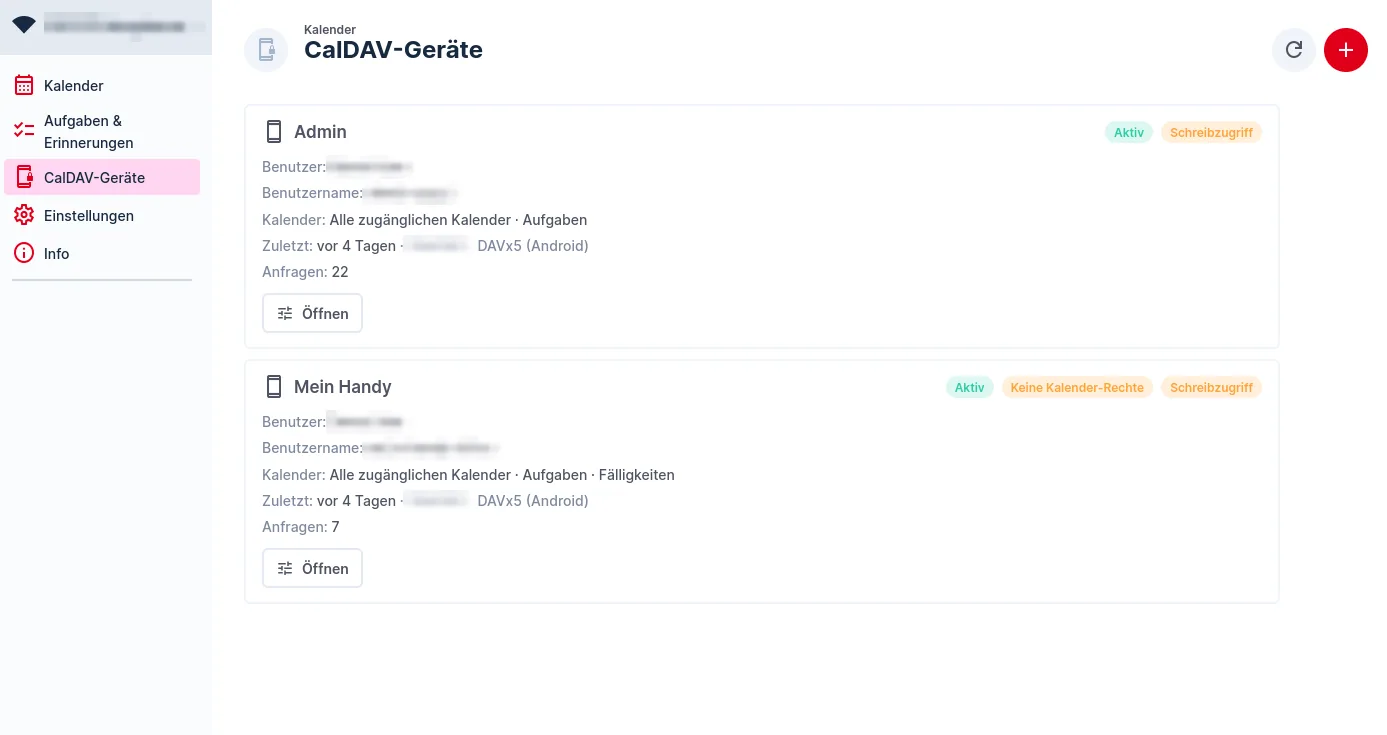
Die Liste zeigt je Gerät den Status (Aktiv, Schreibzugriff, Keine Kalender-Rechte), die gewählten Kalender, wann sich das Gerät zuletzt gemeldet hat und die Anzahl Anfragen. Benutzer, Benutzername und Adressen sind im Bild unkenntlich gemacht. Mit Öffnen verwalten Sie den Zugang.
Am Gerät einrichten
Geben Sie überall die vollständige Server-Adresse, den Benutzernamen und das Passwort aus dem IT9ERP ein.
- iPhone/iPad: Einstellungen → Kalender → Accounts → Account hinzufügen → Andere → CalDAV-Account hinzufügen.
- Android: App DAVx5 → Plus → «Mit URL und Benutzername anmelden». Danach Kalender und Aufgaben ankreuzen.
- macOS: Systemeinstellungen → Internetaccounts → Anderen Account hinzufügen → CalDAV-Account → Manuell.
- Thunderbird: Kalender → Neuer Kalender → Im Netzwerk → CalDAV. Das Passwort wird beim ersten Abruf verlangt.
Die genauen Menünamen können sich je nach Version Ihres Geräts leicht unterscheiden.
Zugang prüfen und verwalten
Im Zugang finden Sie einen Verbindungstest. Dort können Sie ausserdem das Passwort erneuern, den Zugang widerrufen, wieder aktivieren oder löschen. Geht ein Handy verloren, widerrufen Sie nur diesen Zugang. Die anderen Geräte laufen weiter.
Gut zu wissen
- Schreiben vom Gerät aus geht nur, wenn der Zugang Schreibzugriff hat und Sie im IT9ERP für den Kalender Bearbeitungsrecht haben.
- Fälligkeiten erscheinen als eigener, schreibgeschützter Kalender IT9ERP Fälligkeiten.
- Erinnerungen werden als Alarme mitgeschickt. Das Handy meldet sich dann selbst.
- Das Gerät erkennt Änderungen über Prüfwerte statt über Sofort-Abgleich. Bei kleinen Kalendern genügt das.
- Termineinladungen an andere Personen (wie bei Google oder Apple) gibt es nicht.
Tipp: Richten Sie pro Gerät einen eigenen Zugang ein. So widerrufen Sie bei Verlust nur diesen.
Hinweis: Dass die Adresse stimmt und alle Verbindungsarten funktionieren, hängt auch von der Serverumgebung Ihres Systems ab. Klappt der Verbindungstest nicht, wenden Sie sich an den Support.
Allgemeines zum Modul steht im Überblick.
Brauchen Sie Hilfe?
Schreiben Sie niemals Passwörter in ein Ticket.
War dieser Artikel hilfreich?
Ihr Feedback hilft uns, unsere Hilfe-Artikel zu verbessern.