
App & Meldungen: Benachrichtigungen einrichten
Meldungen auf dem Gerät einschalten und pro Ereignis wählen, ob sie über Glocke, Push oder E-Mail kommen.
Was ist das?
Das IT9ERP kann Sie benachrichtigen, auch wenn die App geschlossen ist: bei neuen Chat-Nachrichten und bei Benachrichtigungen aus der Glocke. Das erledigen zwei Schritte. Zuerst schalten Sie die Meldungen auf diesem Gerät ein. Danach wählen Sie pro Ereignis, welchen Weg Sie möchten.
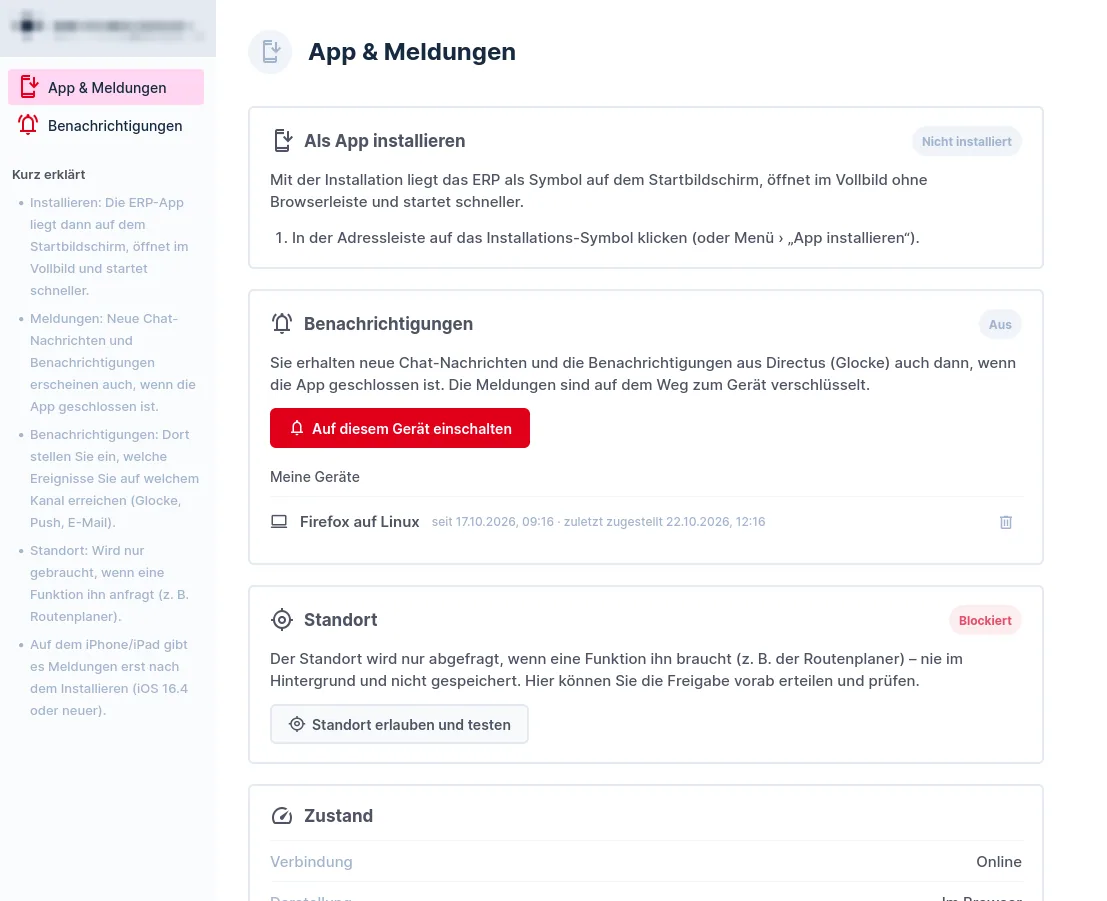
Meldungen auf diesem Gerät einschalten
- Öffnen Sie App & Meldungen in der Menüleiste.
- Klicken Sie im Bereich Benachrichtigungen auf Auf diesem Gerät einschalten.
- Erlauben Sie die Meldungen, wenn der Browser fragt.
- Prüfen Sie mit Testmeldung senden, ob alles ankommt.
Das Gerät steht danach unter Meine Geräte. Mit Ausschalten stoppen Sie die Meldungen auf diesem Gerät wieder, mit dem Papierkorb entfernen Sie ein Gerät aus der Liste.
Hinweis: Auf dem iPhone und iPad klappt das nur in der installierten App (ab iOS 16.4). Die Erlaubnis wird auf Knopfdruck erfragt. Wie Sie die App installieren, steht in App & Meldungen: Die App installieren.
Inhalt auf dem Sperrbildschirm verbergen
Mit dem Schalter Inhalt in der Meldung anzeigen bestimmen Sie, ob der Text einer Meldung zu sehen ist. Schalten Sie ihn aus, steht auf dem Sperrbildschirm nur Neue Meldung. So bleibt nichts Vertrauliches sichtbar, wenn jemand auf Ihr Handy schaut.
Pro Ereignis den Weg wählen
- Öffnen Sie im Menü der Seite den Punkt Benachrichtigungen.
- Suchen Sie das Ereignis, zum Beispiel Chat-Nachricht oder Ticket.
- Wählen Sie, wie Sie informiert werden:
- Glocke: die Benachrichtigung im IT9ERP selbst
- Push: die Meldung auf Ihre Geräte
- E-Mail: nur dort, wo das IT9ERP für das Ereignis E-Mails verschickt (zum Beispiel Ticket und Kalender)
- Die Einstellung gilt sofort und nur für Sie.
Die Ereignisse sind: Chat-Nachricht, Erwähnung im Chat, Ticket (Antwort oder Hinweis), Termin- oder Aufgabenerinnerung, Bericht zu Rechnungsläufen, Rechnung per Post, Bewertungsanfragen, Datei-Upload im Kundenportal und weitere Meldungen. Ab Werk ist überall alles eingeschaltet.
Unten auf der Seite stehen die Letzten Meldungen. Mit Alle als gelesen markieren räumen Sie auf.
Tipp: Möchten Sie Erinnerungen aus dem Kalender nicht auch noch aufs Handy bekommen, schalten Sie dort Push aus. Kalender-Erinnerungen und Datei-Uploads im Kundenportal senden Push-Meldungen. Wer das nicht möchte, stellt es hier ab.
Wenn keine Meldung ankommt
- Prüfen Sie unter Meine Geräte, ob Ihr Gerät aufgeführt ist.
- Prüfen Sie, ob die Meldungen im Browser oder im Handy-System nicht blockiert sind.
- Auf dem iPhone: Läuft iOS 16.4 oder neuer, und haben Sie die App vom Home-Bildschirm geöffnet?
- Prüfen Sie, ob das gewünschte Ereignis auf Push steht.
Brauchen Sie Hilfe?
Schreiben Sie niemals Passwörter in ein Ticket.
War dieser Artikel hilfreich?
Ihr Feedback hilft uns, unsere Hilfe-Artikel zu verbessern.