
App & Meldungen: Die App installieren
So installieren Sie das IT9ERP als App auf Android, iPhone, iPad und am Computer.
Was ist das?
Die installierte App liegt als Symbol auf Ihrem Startbildschirm, öffnet im Vollbild ohne Browserleiste und startet schneller. Sie ist dasselbe IT9ERP wie im Browser, nur bequemer erreichbar. Die Seite App & Meldungen zeigt, ob die App schon installiert ist (Nicht installiert oder installiert) und erklärt die Schritte für Ihr Gerät.
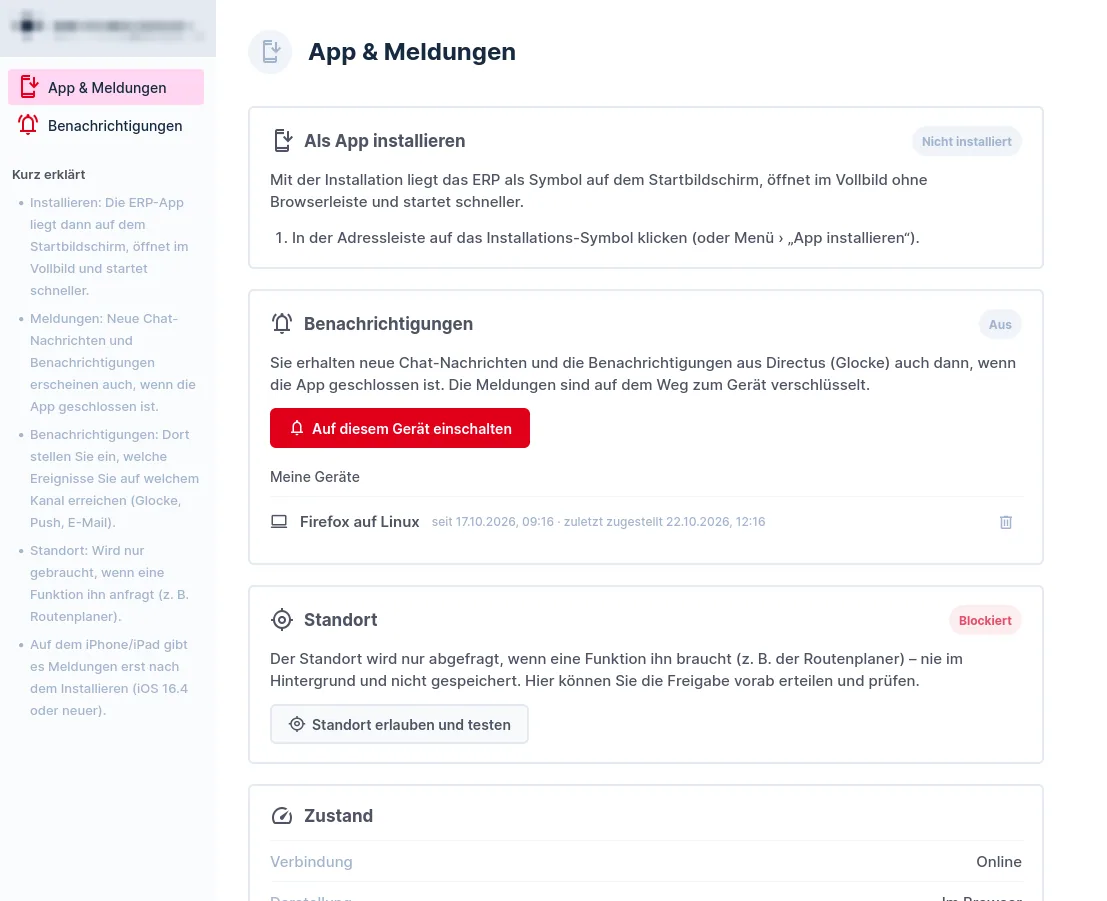
Auf dem Android-Handy
- Öffnen Sie Ihr IT9ERP im Browser, am besten in Chrome (auch Samsung Internet oder Edge gehen).
- Öffnen Sie App & Meldungen in der Menüleiste.
- Klicken Sie im Bereich Als App installieren auf Jetzt installieren. Der Knopf erscheint, sobald der Browser die Installation anbietet.
- Bestätigen Sie die Frage des Browsers.
- Öffnen Sie die App ab sofort über das neue Symbol auf dem Startbildschirm und melden Sie sich einmal an.
Auf Handy und Tablet erscheint ausserdem einmalig ein Hinweis am unteren Rand mit den Knöpfen Installieren, Später (fragt erst nach 14 Tagen wieder) und Nicht mehr fragen.
Auf dem iPhone oder iPad
Hier gibt es keinen Installationsknopf. Die Seite zeigt Ihnen stattdessen eine Anleitung:
- Öffnen Sie Ihr IT9ERP in Safari.
- Tippen Sie auf Teilen.
- Wählen Sie Zum Home-Bildschirm.
- Öffnen Sie die App über das neue Symbol und melden Sie sich einmal an.
Hinweis: Auf dem iPhone und iPad funktionieren Meldungen nur in der installierten App und ab iOS 16.4. Schalten Sie sie also erst ein, nachdem Sie die App vom Home-Bildschirm geöffnet haben.
Am Computer
- Öffnen Sie Ihr IT9ERP in Chrome oder Edge.
- Klicken Sie in der Adressleiste auf das Installations-Symbol. Alternativ öffnen Sie das Browsermenü und wählen App installieren.
- Bestätigen Sie die Frage des Browsers.
Hinweis: Ob und wie der Browser die Installation anbietet, hängt vom Browser ab. Bietet er sie nicht an, arbeiten Sie einfach weiter im Browser. Meldungen lassen sich am Computer auch ohne installierte App einschalten.
Was Sie danach beachten sollten
- Eigene Anmeldung: Die installierte App ist vom Browser getrennt. Melden Sie sich einmal neu an.
- Kurzbefehle: Auf Android öffnet ein langer Druck auf das App-Symbol Abkürzungen wie Zeit erfassen, Chat, Neues Ticket oder Fahrt erfassen.
- Schnelleres Laden: Die App speichert nur unveränderliche Programmdateien zwischen. Ihre Geschäftsdaten werden nie zwischengespeichert.
- Ohne Verbindung: Ist keine Verbindung da, zeigt die App eine Hinweisseite statt der Daten.
- Darstellung prüfen: Unter Zustand sehen Sie, ob Sie gerade im Browser oder in der installierten App sind.
Tipp: Wirkt die App veraltet oder hakt etwas, klicken Sie unter Zustand auf Zwischenspeicher leeren und neu laden.
Brauchen Sie Hilfe?
Schreiben Sie niemals Passwörter in ein Ticket.
War dieser Artikel hilfreich?
Ihr Feedback hilft uns, unsere Hilfe-Artikel zu verbessern.