
Wissen: Mit Objekten und Einträgen verknüpfen
Verknüpfen Sie Wissenseinträge mit Kunden, Rechnungen oder Geräten und untereinander, damit das Wissen dort erscheint, wo Sie es brauchen.
Der grösste Vorteil des Moduls Wissen: Einträge hängen an den Dingen, um die es geht. Sie verknüpfen einen Eintrag mit einem Kunden, einer Rechnung, einem Gerät, einem Ticket oder einem Vertrag. Das Objekt zeigt den Eintrag dann im Panel Wissen an.
Vom Objekt aus verknüpfen
Das ist der wichtigste Weg. Das Panel Wissen steht am Ende des Formulars des Objekts.
- Öffnen Sie das Objekt, zum Beispiel einen Kunden.
- Scrollen Sie zum Panel Wissen. Der Kopf zeigt die Anzahl der verknüpften Einträge.
- Klicken Sie auf Eintrag verknüpfen.
- Suchen Sie veröffentlichte Einträge, wählen Sie einen oder mehrere aus und ergänzen Sie bei Bedarf eine Notiz.
- Bestätigen Sie die Auswahl.
Mit Neuer Eintrag legen Sie stattdessen einen Entwurf an. Er trägt den Titel «Neuer Eintrag zu …», ist sofort verknüpft und öffnet sich im Editor.
In der Liste sehen Sie Titel, Kategorie, Zusammenfassung, Status, wer verknüpft hat, wann und die Notiz. Mit dem Symbol zum Öffnen springen Sie in den Eintrag, mit dem Symbol zum Entfernen lösen Sie die Verknüpfung. Der Eintrag selbst bleibt bestehen.
Hinweis: Bei einem neuen, noch nicht gespeicherten Objekt erscheint «Erst speichern, dann verknüpfen.»
Vom Eintrag aus verknüpfen
In der Artikelansicht und im Editor finden Sie die Bereiche Verknüpfte Objekte und Verwandte Wissenseinträge.
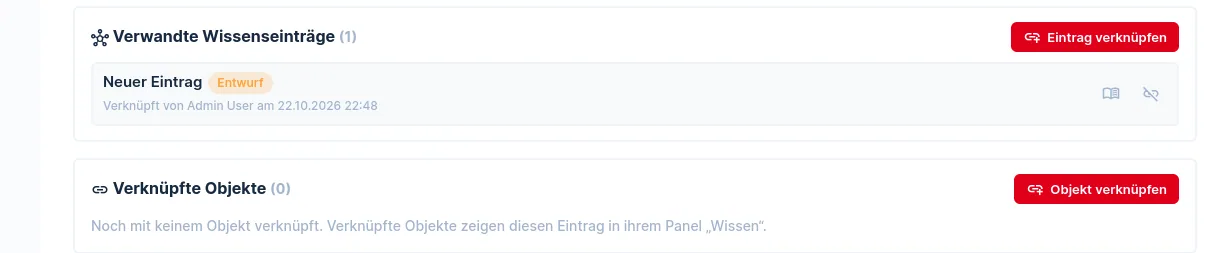
- Öffnen Sie den Eintrag.
- Klicken Sie bei Verknüpfte Objekte auf Objekt verknüpfen.
- Geben Sie im Suchfeld mindestens zwei Zeichen ein. Das Feld durchsucht alle Objektarten auf einmal. Wählen Sie ein oder mehrere Objekte, auch verschiedener Arten, und ergänzen Sie eine Notiz.
- Bestätigen Sie. Die Objekte erscheinen nach Art gruppiert.
Hinweis: Wer ein Objekt nicht lesen darf, sieht dort nur «Objekt (kein Zugriff)», nie den Namen.
Einträge untereinander verknüpfen
Mit Eintrag verknüpfen im Bereich Verwandte Wissenseinträge verbinden Sie zwei Wissenseinträge. Die Verknüpfung steht in beiden Einträgen (im anderen als «Verweist auf diesen Eintrag») und lässt sich von jeder Seite entfernen. Ein Eintrag lässt sich nicht mit sich selbst verknüpfen.
Welche Objekte bekommen das Panel?
Administratoren legen das unter Einstellungen fest: Dort haken sie die Bereiche an, an denen das Panel Wissen erscheint. Die Vorgabe umfasst unter anderem Kontakte, Rechnungen, Lieferantenrechnungen, Tickets, Geräte, Verträge und Liegenschaften, sofern die jeweiligen Module vorhanden sind. Bereits angelegte Verknüpfungen bleiben auch dann erhalten, wenn ein Bereich abgewählt wird.
Tipp: Mit dem Filter Mit Verknüpfungen in der Übersicht und der Liste Meist verknüpft sehen Sie, welche Einträge im Alltag am häufigsten gebraucht werden.
Brauchen Sie Hilfe?
Schreiben Sie niemals Passwörter in ein Ticket.
War dieser Artikel hilfreich?
Ihr Feedback hilft uns, unsere Hilfe-Artikel zu verbessern.