
Wareneingang: Neue Ware ins Lager legen
Mit dem Assistenten Geräte, Zubehör und Lizenzen Schritt für Schritt aufnehmen, auch wenn die Lieferung noch unterwegs ist.
Worum geht es?
Früher hiess ein neuer Computer: Register öffnen, Vorlage suchen, 20 Felder ausfüllen. Der Wareneingang führt Sie stattdessen durch die Angaben. Er eignet sich für Rechner, Zubehör und Software-Lizenzen und auch dann, wenn die Lieferung erst noch eintreffen muss.
Ware aufnehmen
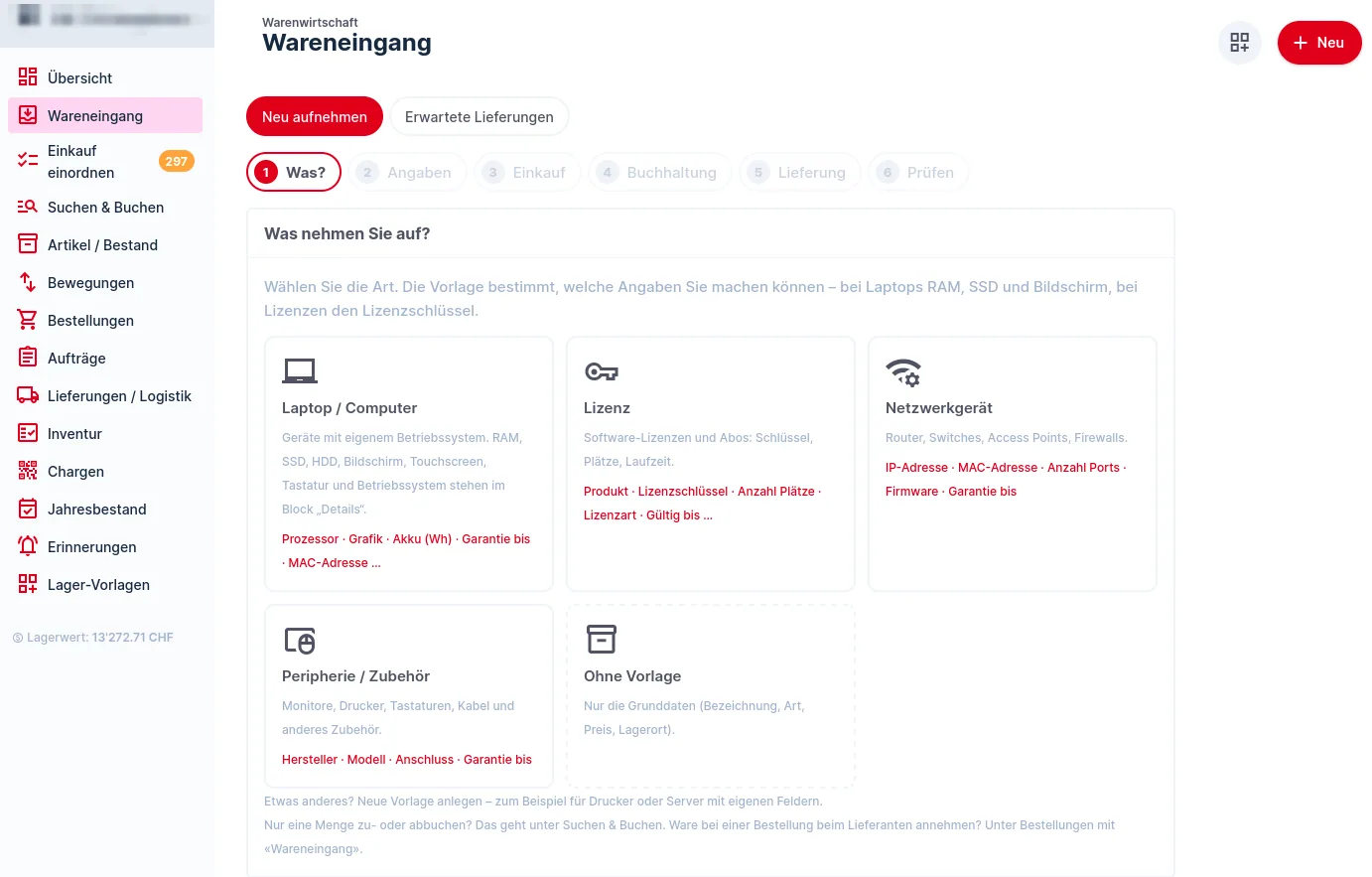
- Öffnen Sie Warenwirtschaft und klicken Sie auf Wareneingang. Sie sind im Reiter Neu aufnehmen.
- Was? Wählen Sie die Art: Laptop / Computer, Lizenz, Netzwerkgerät, Peripherie / Zubehör oder Ohne Vorlage. Die Vorlage bestimmt, welche Angaben Sie machen können, bei Laptops zum Beispiel RAM, SSD und Bildschirm, bei Lizenzen den Lizenzschlüssel.
- Angaben: Tragen Sie Name, Typ und Menge ein (1 bis 100). Bei Geräten kommen die Hardware-Angaben dazu, dazu die Felder der Vorlage. Pflichtfelder müssen ausgefüllt sein.
- Einkauf: Wählen Sie den Lieferanten, tragen Sie Bestellnummer, GTIN sowie Einkaufs- und Verkaufspreis pro Stück ein. Alles ist optional.
- Buchhaltung: Dieser Schritt erscheint, wenn die Buchhaltung eingerichtet ist. Ein paar einfache Fragen, zum Beispiel wofür Sie das Stück kaufen, ergeben einen Kontenvorschlag, den Sie ändern dürfen. Mit Später im Artikel festlegen überspringen Sie den Schritt.
- Lieferung: Wählen Sie Ja, sie ist da und tragen Sie Eingangsdatum, Lagerort (Pflicht) und je Stück Seriennummer oder Lizenzschlüssel ein. Oder wählen Sie Nein, Lieferung abwarten und erfassen Sie das erwartete Datum, optional Lagerort und Sendungsnummer.
- Prüfen: Kontrollieren Sie die Zusammenfassung und klicken Sie auf Ins Lager legen (bzw. Lieferung vormerken).
Danach können Sie mit Noch eines dieser Art aufnehmen die Angaben übernehmen oder mit Etwas anderes neu beginnen.
Tipp: Der Lieferant muss als Kontakt existieren. Legen Sie ihn bei Bedarf zuerst im CRM an.
Erwartete Lieferungen verwalten
Im Reiter Erwartete Lieferungen stehen alle Stücke, die bestellt, aber noch nicht da sind. Verspätete stehen zuoberst. Pro Gruppe stehen drei Aktionen zur Verfügung:
- Eingetroffen: Datum, Lagerort, Seriennummer oder Schlüssel je Stück und Einkaufspreis erfassen, bei Bedarf mit einer Lieferantenrechnung verknüpfen. Es dürfen auch nur einzelne Stücke eintreffen.
- Termin: erwartetes Datum oder Sendungsnummer anpassen.
- Storno: noch wartende Stücke löschen. Gelieferte, verkaufte oder mit einer Rechnung verknüpfte Stücke werden nicht gelöscht.
Hinweis: Ein vorgemerktes Stück zählt erst als Bestand, wenn Sie Eingetroffen bestätigen. Bis dahin taucht es weder im Lagerwert noch im Jahresbestand auf. Eine doppelte Seriennummer oder ein doppelter Schlüssel wird abgelehnt.
Hinweis: Storno löscht Lagerstücke. Das dürfen Personen mit der Stufe «Bearbeiten» nicht, Administratoren schon.
Gut zu wissen
Der Assistent legt Stücke im Geräteregister an, er erzeugt keine Bestellung und keine Lagerbewegung. Ins Lagerbuch gelangen die Stücke über Bestand übernehmen auf der Übersicht. Eine reine Mengenänderung buchen Sie unter Suchen & Buchen. Wenn Ware zu einer Bestellung beim Lieferanten eintrifft, nehmen Sie sie unter Bestellungen mit «Wareneingang» an.
Mehr zum Modul im Überblick.
Brauchen Sie Hilfe?
Schreiben Sie niemals Passwörter in ein Ticket.
War dieser Artikel hilfreich?
Ihr Feedback hilft uns, unsere Hilfe-Artikel zu verbessern.