
Jahresbestand und Bestandsanalyse
Was liegt am Stichtag im Lager, wie lange und zu welchem Wert? So nutzen Sie den Jahresbestand für Treuhänder und Steuer.
Worum geht es?
Der Jahresbestand zeigt, welche Geräte Sie wann zu welchem Preis gekauft haben, wie lange sie im Lager liegen und was an einem Stichtag noch unverkauft ist. Er ist die Grundlage für die Lagerbewertung zum Jahresende.
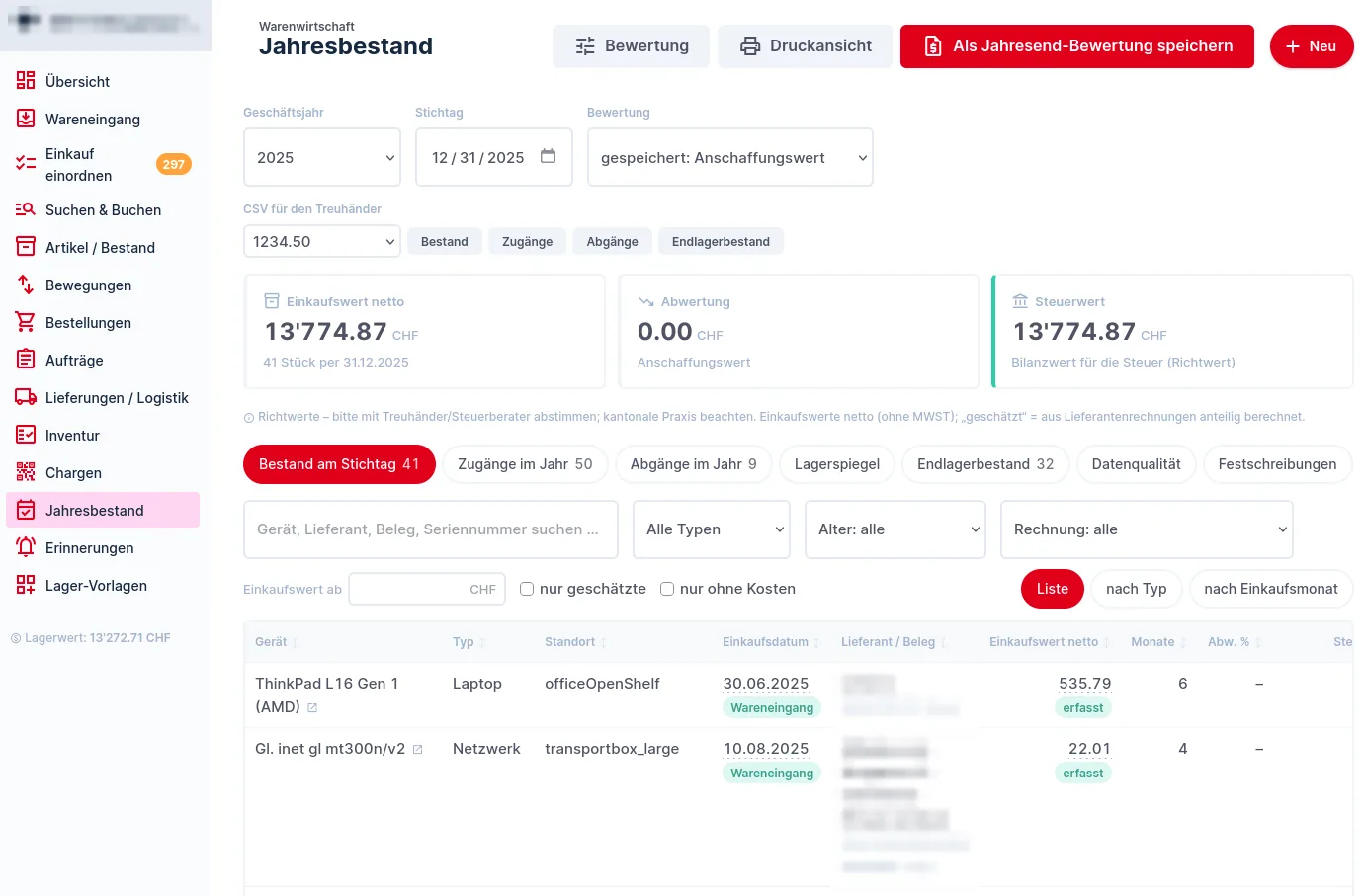
Stichtag wählen und lesen
- Öffnen Sie Warenwirtschaft und klicken Sie auf Jahresbestand.
- Wählen Sie das Geschäftsjahr und den Stichtag, zum Beispiel den 31. Dezember.
- Wählen Sie unter Bewertung das Verfahren. Die Standardbewertung ist der Anschaffungswert, also ohne Abwertung.
- Oben sehen Sie drei Kennzahlen: Einkaufswert netto, Abwertung und Steuerwert. Ist die Buchhaltung lesbar, zeigt die Seite zusätzlich die Differenz zum gebuchten Warenlager.
Die Werte sind netto, also ohne MWST. Werte, die aus Lieferantenrechnungen anteilig berechnet wurden, sind als geschätzt markiert.
Die Reiter
| Reiter | Inhalt |
|---|---|
| Bestand am Stichtag | Gerät, Typ, Standort, Einkaufsdatum, Lieferant und Beleg, Einkaufswert, Monate im Lager, Steuerwert |
| Zugänge im Jahr / Abgänge im Jahr | was gekauft und was verkauft wurde, bei Abgängen mit Rechnung, Kunde und Marge |
| Lagerspiegel | Anfangsbestand plus Zugänge minus Abgänge gleich Endbestand, in Stück und CHF |
| Endlagerbestand | alle Stücke am Stichtag, standardmässig nur die unverkauften |
| Datenqualität | Stücke ohne Einkaufsdatum oder Einkaufswert, nur geschätzte Werte |
| Festschreibungen | gespeicherte Jahresstände, die sich nicht mehr ändern |
Mit den Filtern grenzen Sie die Liste ein: Suche, Typ, Alter, Rechnung (zum Beispiel nur Stücke ohne ausgehende Rechnung) und Einkaufswert ab. Die Darstellungen Liste, nach Typ und nach Einkaufsmonat zeigen dieselben Daten anders gruppiert.
Für den Treuhänder exportieren
- Druckansicht druckt die aktuelle, gefilterte Liste.
- Unter CSV für den Treuhänder wählen Sie das Zahlenformat und laden Bestand, Zugänge, Abgänge oder Endlagerbestand herunter. Die Filter gelten auch für den Export.
Bewertung speichern
Mit Bewertung legen Sie das Verfahren fest, zum Beispiel eine pauschale Warenreserve, eine Abstufung nach Alter oder den Niederstwert. Einzelne Geräte können Sie von Hand bewerten. Das ist nur für Administratoren möglich.
Zum Jahresende klicken Sie auf Als Jahresend-Bewertung speichern. Der Dialog zeigt zuerst, was für diesen Stichtag schon gespeichert ist und welche Buchung die Buchhaltung daraus erstellt. Prüfen Sie das in Ruhe, bevor Sie bestätigen.
Hinweis: Alle Werte sind Richtwerte. Bitte stimmen Sie sie mit Ihrem Treuhänder oder Steuerberater ab und beachten Sie die kantonale Praxis. Die Abwertung wird nicht separat gebucht.
Tipp: Schauen Sie vor dem Speichern im Reiter Datenqualität nach fehlenden Einkaufswerten. Mit Schätzung übernehmen (erst Vorschau, dann Bestätigung) füllen Sie leere Einkaufspreise, vorhandene Werte werden nie überschrieben.
Zurück zum Überblick der Warenwirtschaft.
Brauchen Sie Hilfe?
Schreiben Sie niemals Passwörter in ein Ticket.
War dieser Artikel hilfreich?
Ihr Feedback hilft uns, unsere Hilfe-Artikel zu verbessern.