
Safe: Sicherheit, zweiter Faktor und Schlüssel
Einstellungen des Safes: Fingerabdruck, automatisches Sperren, zweiter Faktor, Tresor-Passwort ändern und was bei vergessenem Passwort gilt.
Die Sicherheit Ihres Safes hängt an Ihrem Tresor-Passwort. Dieser Artikel zeigt die Einstellungen, mit denen Sie ihn zusätzlich absichern, und erklärt, was bei einem vergessenen Passwort passiert.
Die Safe-Einstellungen öffnen
Klicken Sie im Safe oben rechts auf das Zahnrad. Das Fenster Safe-Einstellungen enthält:
- Ihr Schlüssel: der Fingerabdruck Ihres öffentlichen Schlüssels.
- Automatisch sperren: Sperre nach Inaktivität (einstellbar zwischen 1 und 60 Minuten) und der Knopf Jetzt sperren.
- Zweiter Faktor und Tresor-Passwort ändern.
- Schlüssel zurücksetzen (nur im Notfall, siehe unten).
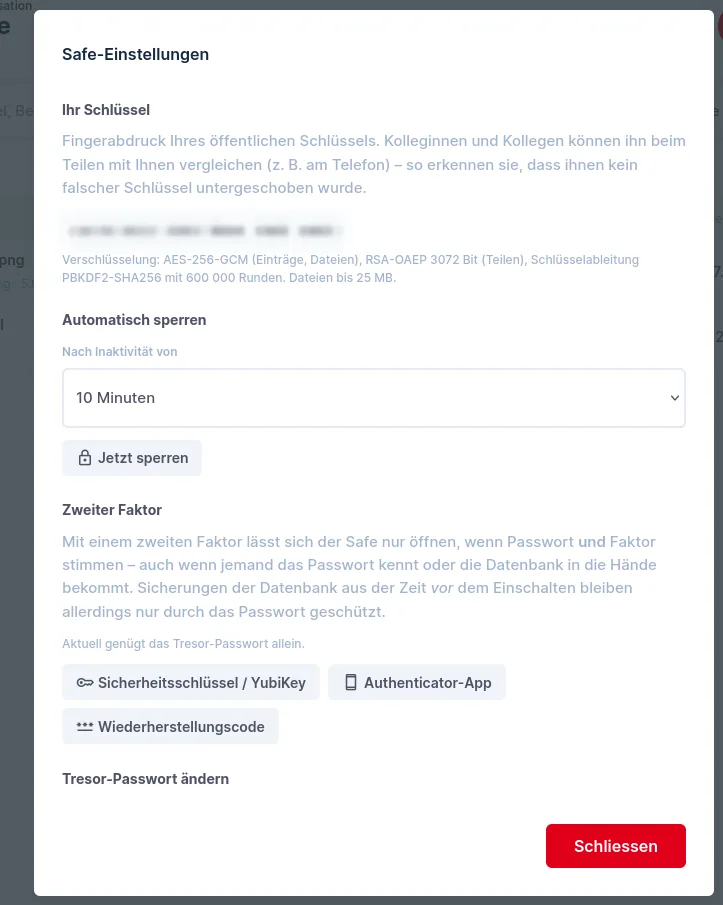
Der Safe sperrt sich auch beim Neuladen der Seite. Der entsperrte Schlüssel lebt nur im Arbeitsspeicher Ihres Browsers.
Einen zweiten Faktor einrichten
Mit einem zweiten Faktor öffnet sich der Safe nur, wenn Tresor-Passwort und Faktor stimmen. Das schützt auch dann, wenn jemand Ihr Passwort kennt oder die Datenbank in die Hände bekommt.
- Öffnen Sie die Safe-Einstellungen.
- Wählen Sie unter Zweiter Faktor eine Möglichkeit:
- Sicherheitsschlüssel / YubiKey (braucht https, einen aktuellen Browser und einen Schlüssel mit hmac-secret, zum Beispiel YubiKey 5 ab Firmware 5.2),
- Authenticator-App (Code mit 6 Ziffern),
- Wiederherstellungscode (26 Zeichen, wird nur einmal angezeigt).
- Folgen Sie den Anweisungen. Für den ersten Faktor fragt der Safe nach Ihrem Tresor-Passwort.
Tipp: Richten Sie mindestens zwei Faktoren ein, zum Beispiel eine Authenticator-App und einen Wiederherstellungscode. Bewahren Sie den Code getrennt vom Computer auf.
Weitere Faktoren und das Entfernen gehen später im entsperrten Safe. Den letzten Faktor entfernen Sie über Zweiten Faktor ausschalten.
Hinweis: Sicherungen der Datenbank aus der Zeit vor dem Einschalten bleiben allein durch das Passwort geschützt. Wählen Sie deshalb von Anfang an ein starkes Passwort.
Tresor-Passwort ändern
Unter Tresor-Passwort ändern vergeben Sie ein neues Passwort. Ihre Einträge bleiben dabei unverändert erhalten.
Wenn Sie das Passwort vergessen
Es gibt keine Wiederherstellung, auch nicht durch uns oder Ihre Administratoren. Geht auch der zweite Faktor komplett verloren, gilt dasselbe.
Als Ausweg können Sie den Schlüsselbund zurücksetzen (in den Safe-Einstellungen oder durch eine Administratorin). Das hat Folgen:
- Einträge, die nur Sie lesen konnten, werden gelöscht.
- Einträge, die Sie geteilt hatten, bleiben bei den Empfängern. Die erste Empfängerin oder der erste Empfänger wird Besitzer.
- Mit Ihnen geteilte Einträge gehen verloren.
- Danach richten Sie den Safe neu ein.
Was der Server sieht
Der Server kennt Besitzer, Art des Eintrags, Grösse, Zeitpunkte und wer lesen darf. Titel, Benutzernamen, Adressen, Passwörter, Notizen, Tags und Dateinamen sieht er nie.
Der Safe schützt Ihre Daten auf dem Server, in Sicherungen und vor Administratoren. Er schützt nicht vor einem bereits übernommenen Gerät oder Browser.
Brauchen Sie Hilfe?
Schreiben Sie niemals Passwörter in ein Ticket.
War dieser Artikel hilfreich?
Ihr Feedback hilft uns, unsere Hilfe-Artikel zu verbessern.