
Newsletter: Kampagne erstellen und versenden
Von der Kampagne im Entwurf über Probelauf und Testversand bis zum echten Versand, inklusive Testmodus.
Ziel
Sie erstellen eine Newsletter-Ausgabe, testen sie und verschicken sie an die bestätigten Abonnenten Ihrer Listen.
Vorbereitung
Die Einstellungen sollten stimmen (Öffentliche Adresse, Absender, Datenschutz-Link) und Sie sollten Abonnenten haben. Beides steht in Newsletter: Überblick und erste Schritte und Newsletter: Abonnenten verwalten.
Kampagne anlegen
- Öffnen Sie Newsletter und dann Kampagnen.
- Klicken Sie auf Neue Kampagne. Es öffnet sich das Formular der Kampagne.
- Vergeben Sie Titel und Betreff und schreiben Sie den Inhalt.
- Wählen Sie die Empfänger-Listen und die Vorlage. Eine Person, die auf zwei gewählten Listen steht, erhält die Mail nur einmal.
- Speichern Sie die Kampagne als Entwurf.
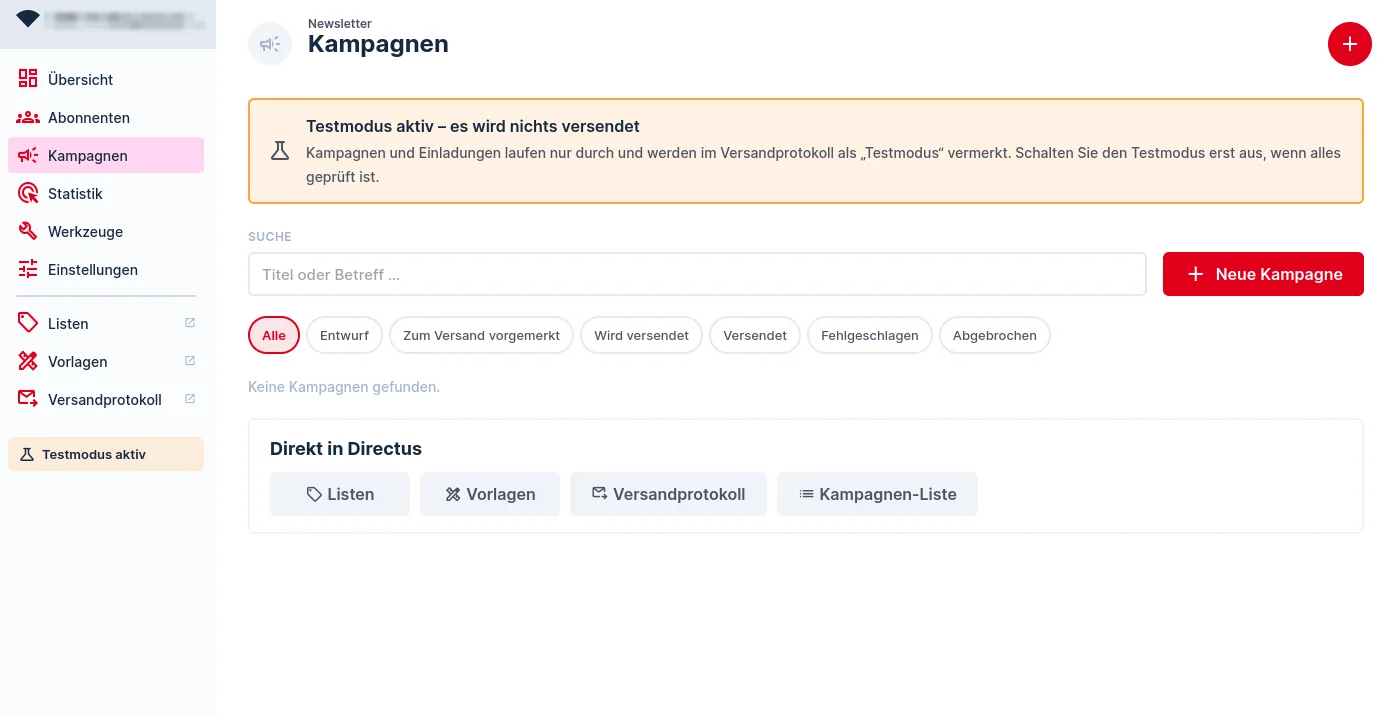
Hinweis: Die Feldbezeichnungen im Formular stammen aus Directus. Gehen Sie das Formular von oben nach unten durch, es führt Sie durch alle Angaben.
Auf der Seite Kampagnen filtern Sie nach Entwurf, Zum Versand vorgemerkt, Wird versendet, Versendet, Fehlgeschlagen und Abgebrochen. Mit Listen, Vorlagen, Versandprotokoll und Kampagnen-Liste springen Sie direkt in die zugehörigen Directus-Ansichten.
Testen
- Öffnen Sie Werkzeuge.
- Starten Sie einen Probelauf. Er läuft über die Testliste und verschickt nichts. Sie können die Vorschau ansehen.
- Mit Testversand schicken Sie eine einzelne Mail an eine Adresse Ihrer Wahl.
Versenden
- Prüfen Sie auf der Übersicht die Warnungen, zum Beispiel fehlende Öffentliche Adresse, fehlendes Postfach oder fehlenden Datenschutz-Link.
- Solange der gelbe Hinweis Testmodus aktiv – es wird nichts versendet zu sehen ist, läuft jede Kampagne nur durch. Im Versandprotokoll erscheint sie als «Testmodus».
- Wenn alles stimmt, klicken Sie auf Testmodus ausschalten ... und bestätigen Sie.
- Setzen Sie die Kampagne auf Zum Versand vorgemerkt. Das System verschickt sie danach im Hintergrund, jede Minute eine Portion.
Der Status wechselt auf Wird versendet und danach auf Versendet. Gab es Probleme, sehen Sie sie im Versandprotokoll mit Fehlertext. Fehlgeschlagene Mails werden bis zu dreimal erneut versucht.
Hinweis: Das Tempo bestimmt die Einstellung E-Mails pro Minute. Wählen Sie sie passend zu den Grenzen Ihres Mail-Anbieters. Grosse Listen brauchen entsprechend Zeit.
Tipp: Schalten Sie den Testmodus nie aus, bevor Sie einen Probelauf und einen Testversand gesehen haben. Echte Mails lassen sich nicht zurückholen.
Wie Ihre Mail ankam, lesen Sie unter Newsletter: Statistiken lesen.
Brauchen Sie Hilfe?
Schreiben Sie niemals Passwörter in ein Ticket.
War dieser Artikel hilfreich?
Ihr Feedback hilft uns, unsere Hilfe-Artikel zu verbessern.