
Rechnungen importieren
Von der Export-Datei zur importierten Rechnung: Datei wählen, Spalten zuordnen, Vorschau prüfen, importieren und bei Bedarf rückgängig machen.
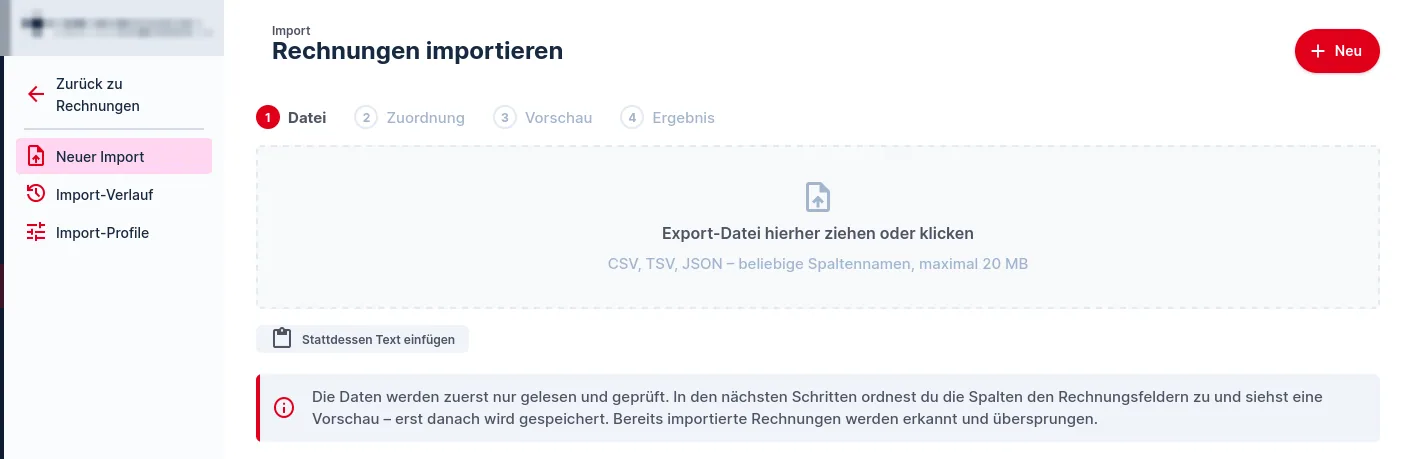
Der Assistent Neuer Import hat vier Schritte: Datei, Zuordnung, Vorschau und Ergebnis. Bis zur Vorschau wird nichts gespeichert.
Datei wählen
- Öffnen Sie Import › Neuer Import. Im Menü Rechnungen finden Sie ihn in der Gruppe Import.
- Ziehen Sie die Export-Datei ins Feld oder klicken Sie darauf. Alternativ fügen Sie den Inhalt mit Stattdessen Text einfügen ein.
Erlaubt sind CSV (mit Komma, Semikolon, Tab oder senkrechtem Strich), TSV und JSON bis 20 MB. Passt die Spaltenstruktur zu einem gespeicherten Profil, bietet das IT9ERP Profil anwenden an.
Spalten zuordnen
- Ordnen Sie im Schritt Zuordnung jedem Zielfeld (Rechnung, Kunde, Position, Zusatz) eine Spalte zu. Alternativ verwenden Sie eine Vorlage wie
{{Spalte A}} – {{Spalte B}}, einen festen Wert oder lassen das Feld weg. - Mit Alle Vorschläge übernehmen setzen Sie alle erkannten Zuordnungen. Die Sicherheit steht neben jedem Vorschlag.
- Kontrollieren Sie oben So wird die ausgewählte Zeile importiert.
- Ordnen Sie die Statuswerte zu. Bekannte Begriffe wie bezahlt, paid oder storniert erkennt das IT9ERP selbst. Unbekannte Werte müssen Sie zuordnen, sonst wird die Rechnung nicht importiert.
- Hat Ihre Datei eine Zeile pro Position, wählen Sie die Spalte aus, nach der die Zeilen zusammengefasst werden (zum Beispiel die Rechnungsnummer).
Die Rechnungsnummer wird als alte Rechnungsnummer gespeichert, daran erkennt auch der Bankabgleich Zahlungsreferenzen. Beträge in Fremdwährung rechnet der Import nicht um, er warnt nur.
Vorschau prüfen
- Der Schritt Vorschau zeigt Zähler für neue Rechnungen, Duplikate, Warnungen, Fehler sowie neue, zugeordnete und mehrdeutige Kontakte.
- Filtern oder suchen Sie in der Tabelle und öffnen Sie die Details einer Rechnung.
- Lösen Sie offene Punkte direkt: unbekannte Statuswerte zuordnen, mehrdeutige Kunden wählen, neu anlegen oder überspringen.
- Wählen Sie bei Bedarf einzelne Rechnungen per Häkchen aus und starten Sie den Import.
Duplikate werden übersprungen. Das gilt auch für Rechnungen, deren alte Rechnungsnummer schon im IT9ERP steht. Mit Bestehende aktualisieren (erweiterte Optionen) ändert das IT9ERP bei bereits importierten Rechnungen nur den Zahlstatus (und dazu die Notiz). Beträge und Positionen bleiben unberührt.
Ergebnis und Rückgängig
Im Schritt Ergebnis sehen Sie die Zahlen. Mit Importierte Rechnungen anzeigen öffnen Sie die Rechnungsliste, gefiltert auf diesen Lauf. Das IT9ERP legt dazu ein Lesezeichen «Import: …» an. Mit Als Profil speichern merken Sie sich die Zuordnung für den nächsten Import.
Rückgängig löscht die Rechnungen des Laufs samt Positionen und die von diesem Lauf angelegten Kontakte und Artikel, sofern sie nirgends sonst verwendet werden. Rechnungen, die mit Bankbuchungen verknüpft sind oder nach dem Import bearbeitet wurden, löscht das IT9ERP nicht ohne Rückfrage. Sie wählen dann Nur unveränderte löschen oder Trotzdem alle löschen. Frühere Läufe finden Sie unter Import-Verlauf.
Brauchen Sie Hilfe?
Schreiben Sie niemals Passwörter in ein Ticket.
War dieser Artikel hilfreich?
Ihr Feedback hilft uns, unsere Hilfe-Artikel zu verbessern.