
CRM: Verkaufschancen verfolgen
Anfragen und Offerten im Board verwalten, Phasen wechseln, Prognose und Gewinnrate lesen.
Worum geht es?
Eine Verkaufschance ist ein möglicher Auftrag: Sie halten fest, bei welchem Kunden, über welchen Betrag und in welcher Phase er steht. So sehen Sie, was in der Pipeline liegt und was Sie als Nächstes tun müssen.
Das sehen Sie auf der Seite
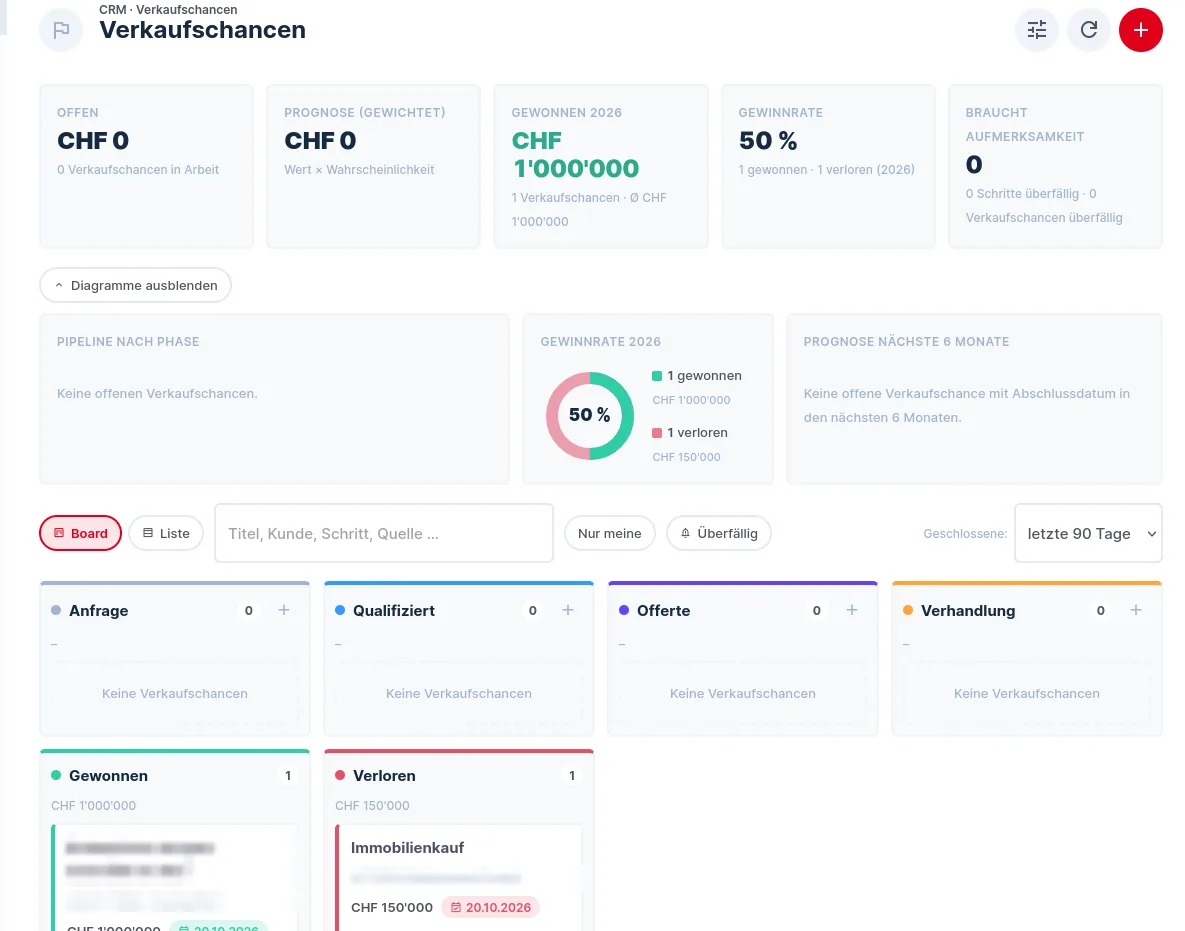
Die Kennzahlen oben: Offen, Prognose (gewichtet) (Wert mal Wahrscheinlichkeit), Gewonnen im laufenden Jahr, Gewinnrate und Braucht Aufmerksamkeit (überfällige Schritte). Darunter stehen drei Diagramme: Pipeline nach Phase, Gewinnrate und Prognose der nächsten 6 Monate. Mit Diagramme ausblenden schaffen Sie Platz.
Das Board hat eine Spalte pro Phase: Anfrage, Qualifiziert, Offerte, Verhandlung, Gewonnen und Verloren. Mit Liste wechseln Sie zur Tabellenansicht.
Neue Verkaufschance anlegen
- Öffnen Sie im CRM Verkaufschancen.
- Klicken Sie oben rechts auf den roten +-Knopf, oder auf das + in der Spalte einer Phase.
- Wählen Sie den Kunden und geben Sie einen Titel und den Wert ein. Möglich sind Schreibweisen wie
12'500,1500.50oderCHF 1 500. - Legen Sie fest, ob der Betrag einmalig, monatlich oder jährlich ist. Für Summen und Prognose zählt der Jahreswert.
- Tragen Sie den nächsten Schritt und sein Datum ein, damit nichts liegen bleibt.
- Speichern Sie.
Phase wechseln
Ziehen Sie die Karte per Maus in eine andere Spalte. Alternativ nutzen Sie auf der Karte das Auswahlfeld oder die Symbole für gewonnen und verloren. Das funktioniert auch auf dem Touchscreen und mit der Tastatur. Jeder Phasenwechsel wird im Verlauf des Kunden festgehalten.
Bei einer verlorenen Chance können Sie einen Grund angeben.
Filtern
Über dem Board finden Sie ein Suchfeld (Titel, Kunde, Schritt, Quelle), Nur meine und Überfällig. Bei Geschlossene wählen Sie, wie weit zurück gewonnene und verlorene Chancen angezeigt werden, zum Beispiel die letzten 90 Tage.
Hinweis: Wenn Sie eine Chance auf «Gewonnen» setzen, entsteht dadurch keine Rechnung. Rechnungen und Offerten erstellen Sie im Rechnungsbereich und können sie mit der Verkaufschance verknüpfen.
Tipp: Offene Verkaufschancen mit Datum erscheinen auch im Kalender als «Abschluss erwartet» und «Nächster Schritt».
Die Phasen können Administratoren über den Einstellungs-Knopf oben rechts anpassen.
Brauchen Sie Hilfe?
Schreiben Sie niemals Passwörter in ein Ticket.
War dieser Artikel hilfreich?
Ihr Feedback hilft uns, unsere Hilfe-Artikel zu verbessern.