
Bonuspunkte: Prämien anlegen und einlösen
Einen Prämien-Katalog anlegen, Prämien für Kunden einlösen und Punkte von Hand korrigieren.
Worum geht es?
Kunden sparen Punkte auf Prämien. Die Prämien sind der Katalog: zum Beispiel ein Gutschein oder ein Rabatt. Eingelöst wird durch Mitarbeitende. Kunden sehen die Prämien im Portal, können aber nicht selbst einlösen.
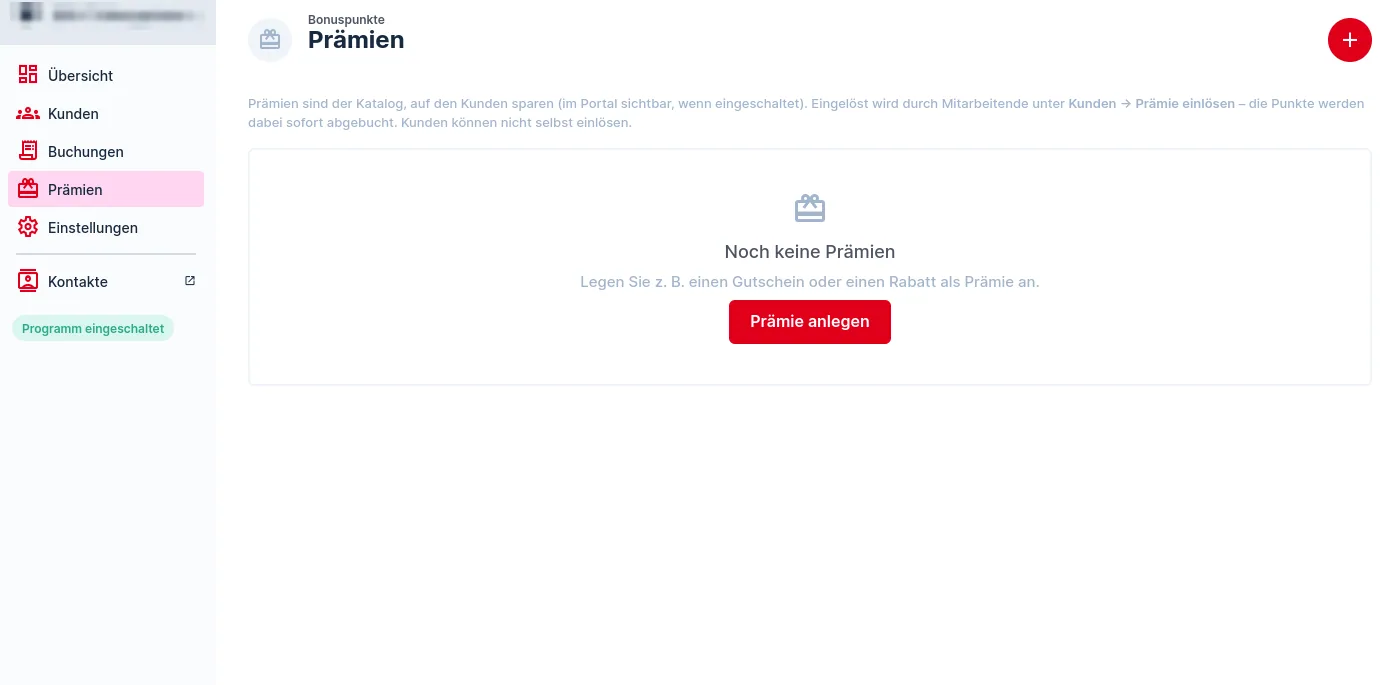
Prämie anlegen
- Öffnen Sie Bonuspunkte und wählen Sie Prämien.
- Klicken Sie auf Prämie anlegen oder auf den roten +-Knopf oben rechts.
- Geben Sie Name, Beschreibung und die Kosten in Punkten ein.
- Legen Sie bei Bedarf eine Reihenfolge und ein Datum «gültig bis» fest und schalten Sie die Prämie auf aktiv.
- Speichern Sie.
Im Portal erscheinen die Prämien mit einem Fortschrittsbalken, sofern Sie das in den Einstellungen eingeschaltet haben.
Prämie einlösen
- Öffnen Sie Kunden und wählen Sie den Kunden.
- Klicken Sie auf Prämie einlösen und wählen Sie die Prämie.
- Bestätigen Sie. Die Punkte werden sofort abgebucht.
Einlösen geht nur, wenn der Kontostand mindestens den Kosten der Prämie entspricht. Der Saldo wird durch das Einlösen nie negativ.
Punkte von Hand gutschreiben oder abziehen
- Öffnen Sie Kunden und wählen Sie den Kunden.
- Schreiben Sie Punkte gut oder ziehen Sie welche ab. Ein Grund ist Pflicht.
- Wenn Sie nicht möchten, dass der Kunde die Anpassung im Portal sieht, markieren Sie den Eintrag entsprechend. Er erscheint dann unter «Weitere Anpassungen», damit die Zahlen aufgehen.
Buchungen nachvollziehen
Unter Buchungen steht jede Gutschrift und Einlösung mit Grund und Datum. Diese Liste lässt sich als CSV exportieren.
Hinweis: Normale Benutzer können Buchungen nur ansehen und neue erfassen, nicht ändern oder löschen. Einstellungen und der rückwirkende Abgleich sind Administratoren vorbehalten.
Brauchen Sie Hilfe?
Schreiben Sie niemals Passwörter in ein Ticket.
War dieser Artikel hilfreich?
Ihr Feedback hilft uns, unsere Hilfe-Artikel zu verbessern.