
Buchungen mit Belegen verknüpfen
Vorschläge prüfen, Zahlungen von Hand einem Beleg zuordnen, Buchungen ohne Beleg markieren und die Übersicht der Belege nutzen.
In der Arbeitsliste Abgleich sehen Sie jede Zahlung, die noch eine Entscheidung braucht. Hier ordnen Sie Zahlungen ihren Rechnungen oder Lieferantenrechnungen zu. Eine verknüpfte Rechnung gilt als bezahlt.
Vorschläge prüfen
- Öffnen Sie Bankabgleich > Abgleich.
- Lesen Sie bei einer Zahlung den Vorschlag. Die Prozentzahl links zeigt, wie sicher das System ist.
- Unter Darum passt dieser Beleg steht, was übereinstimmt (zum Beispiel Name, Betrag, Rechnungsnummer im Verwendungszweck).
- Unter Warum nur ein Vorschlag (nicht automatisch)? steht, warum das System nicht selbst verknüpft hat. Unter Hinweise warnt es zum Beispiel, wenn ein Beleg schon durch eine andere Buchung bezahlt wurde.
- Klicken Sie auf Verknüpfen, wenn der Vorschlag stimmt. Sonst klicken Sie auf Nicht dieser. Abgelehnte Vorschläge kommen nicht wieder.
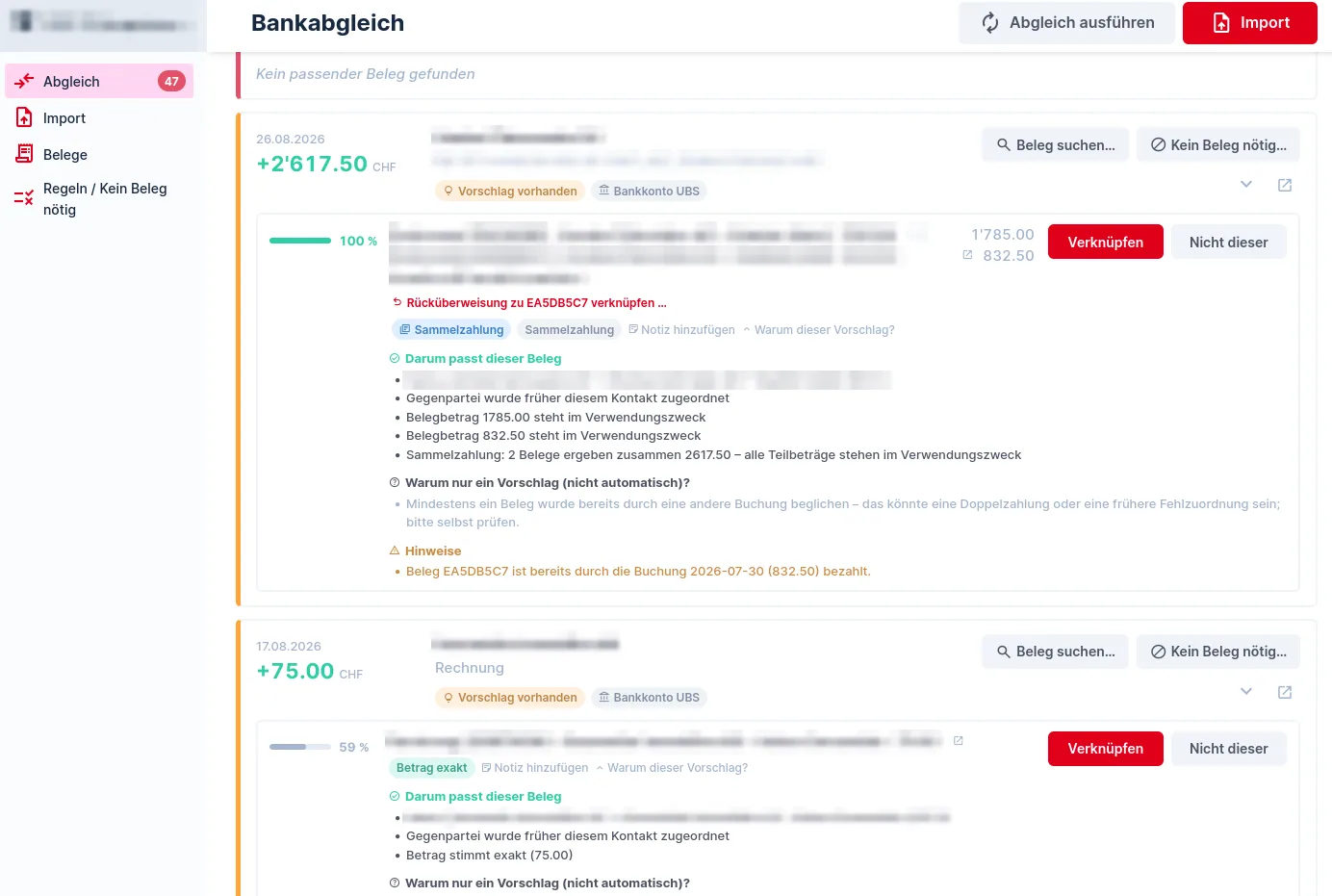
Hinweis: Teilzahlungen, Überzahlungen und Zahlungen, die auf eine Offerte oder einen Rapport zeigen, werden nie automatisch verknüpft. Sie erscheinen immer als Vorschlag.
Von Hand verknüpfen
Gibt es keinen passenden Vorschlag, klicken Sie bei der Zahlung auf Beleg suchen.... Die Suche findet Belege über Rechnungs- oder Bestellnummer, Name, Ort, Datum und Betrag. Mehrere Suchwörter müssen alle vorkommen. Sie können einer Zahlung auch mehrere Belege zuordnen oder bei einer Teilzahlung den Betrag angeben.
Über Notiz hinzufügen halten Sie fest, was Sie entschieden haben. Das hilft der Buchhaltung später.
Doppelzahlung und Rücküberweisung
Wurde ein Beleg doppelt bezahlt und das Geld zurückerstattet, können Sie die Rückzahlung bei der Verknüpfung mit Danach die Rücküberweisung verknüpfen erfassen. Der Zahlstatus des Belegs ändert sich dadurch nicht. Die Rückzahlung verschwindet aber aus der Arbeitsliste. Erkannt oder gebucht wird sie nicht automatisch.
Buchungen ohne Beleg
Bankspesen, Zinsen oder private Bezüge brauchen keinen Beleg.
- Klicken Sie bei der Zahlung auf Kein Beleg nötig....
- Geben Sie einen Grund an.
- Wenn die Buchung regelmässig vorkommt, legen Sie daraus eine Regel an. Das System zeigt vorher im Test, wie viele Buchungen die Regel treffen würde.
Alle Regeln sehen Sie unter Regeln / Kein Beleg nötig. Eine Buchung mit Regel können Sie jederzeit wieder öffnen.
Tipp: Weicht ein Betrag stark von den bisherigen Treffern einer Regel ab, behandelt das System ihn nicht als "kein Beleg nötig". Die Buchung bleibt offen und trägt einen Hinweis.
Belege im Überblick
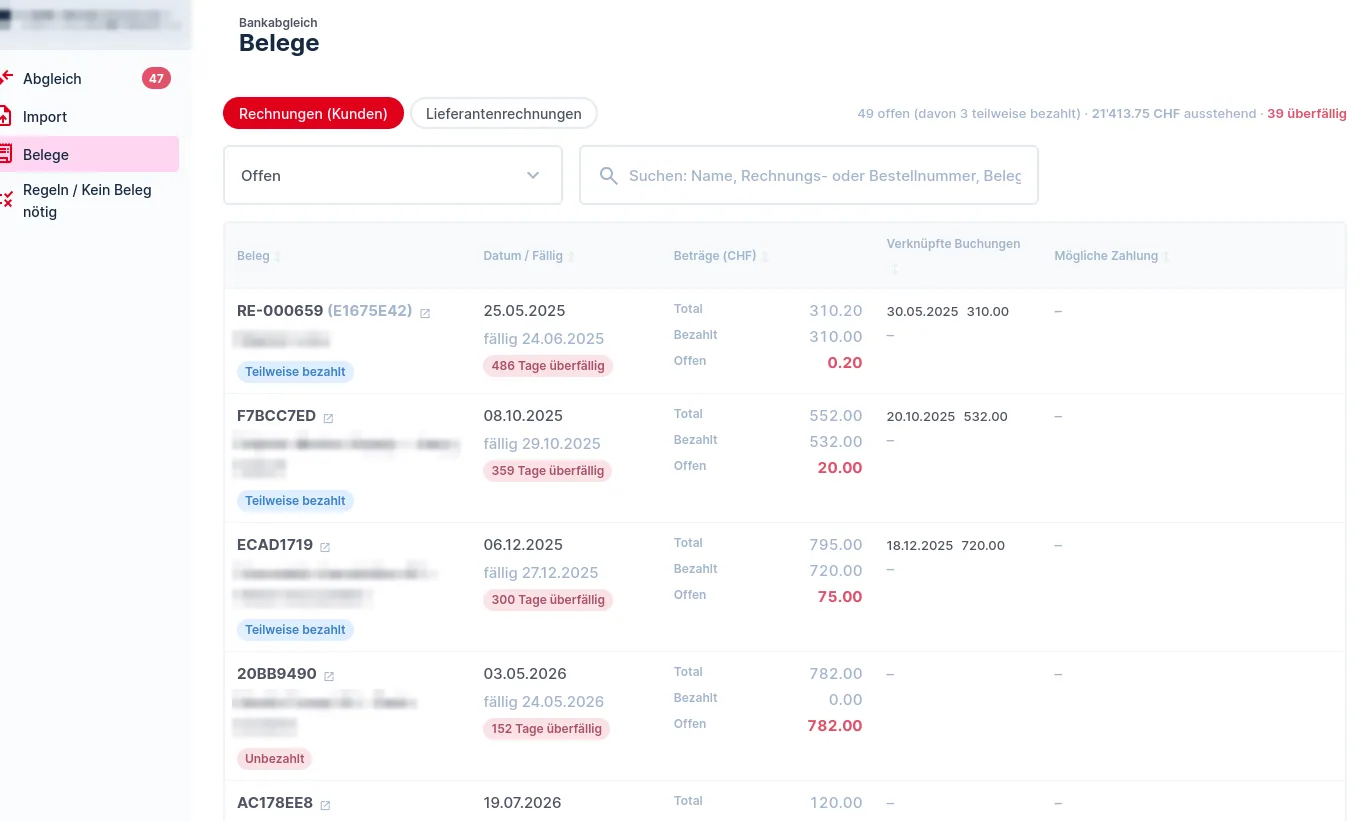
Unter Belege sehen Sie die andere Seite: Wählen Sie oben Rechnungen (Kunden) oder Lieferantenrechnungen. Im Auswahlfeld (zum Beispiel Offen) filtern Sie nach Status. Die Tabelle zeigt je Beleg Datum, Fälligkeit, Total, Bezahlt, Offen und die verknüpften Buchungen. Markierungen wie Teilweise bezahlt oder Unbezahlt und die Tage der Überfälligkeit helfen bei der Priorisierung. Zeigt der gewählte Status nichts, bietet die Seite Alle Status anzeigen an.
Verknüpfung lösen oder korrigieren
Eine falsche Verknüpfung können Sie in der Arbeitsliste wieder lösen. Danach erscheint die Zahlung erneut als offen. Mit Abgleich ausführen oben rechts lassen Sie das System den Rückstand neu durchrechnen.
Einen Überblick über das Modul finden Sie im Bankabgleich-Überblick.
Brauchen Sie Hilfe?
Schreiben Sie niemals Passwörter in ein Ticket.
War dieser Artikel hilfreich?
Ihr Feedback hilft uns, unsere Hilfe-Artikel zu verbessern.